ms和wps下载
安装过程中,系统可能会请求一些权限,如存储权限(用于保存和读取文档)、联网权限(用于云同步和模板下载)等,根据个人需求合理授予即可。安装后,建议开启应用商店的“自动更新”功能,或定期手动检查更新,这样能始终使用到最新版本,享受最新的功能优化和安全补丁。

想马上用上WPS Office完整版?其实很简单,就三步:找到官网下载、运行安装程序、然后激活软件。跟着下面的详细步骤走,十分钟内你就能在电脑上打开WPS,开始处理文档、表格和PPT了。
荣耀自带wps下载
选购指南:如何选择安全的WPS VBA模块下载源
如果你之前没有WPS账号,可以点击页面上的“注册”或“免费注册”链接。通常只需要一个手机号,接收验证码,再设置一下密码,就能快速完成注册,整个过程一两分钟就能搞定。如果你已经有账号(比如曾经在手机端用过WPS),直接输入账号密码登录即可。成功登录后,系统会自动为你激活“基础会员”权益。这时,你再进入WPS的软件主界面,就会发现左上角显示了你的账号昵称,表示激活成功,可以无碍地使用所有免费功能了。
WPS企业版免费下载与功能特性深度解析
在开始下载64位Excel之前,最重要的准备工作是检查你的电脑。64位软件需要64位的操作系统才能运行,否则你下载了也无法安装。检查方法非常简单,你完全不需要是电脑专家。在Windows 10或Windows 11系统中,你只需右键点击桌面上的“此电脑”或“我的电脑”图标,然后选择“属性”。在弹出的窗口里,你会看到“系统类型”这一栏,这里明确写着你的操作系统是“64位操作系统”还是“32位操作系统”。
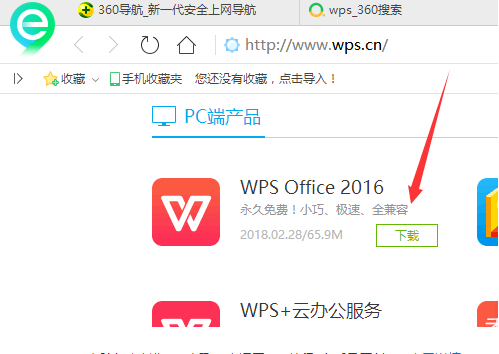
wps下载包
刚开始在手机上用WPS表格,屏幕小可能有点不习惯。这里有几个小技巧能提升你的使用体验。首先,善用“编辑”模式下的工具栏,常用的功能如字体、颜色、插入、公式都集成在这里,多用就熟了。其次,对于复杂的数据处理,可以多用“筛选”和“冻结窗格”功能,让查看长表格变得更轻松。最后,记得时常点击左上角的“保存”按钮,或者开启自动同步到云端,这样即使手机突然没电或应用关闭,你的工作成果也不会丢失。把手机上的WPS表格和电脑版结合使用,你的办公效率会得到质的飞跃。
wps文件防止下载
如果你正在寻找电脑版WPS的免费下载渠道,并且担心遇到捆绑软件或病毒风险,那么最安全可靠的选择就是直接访问WPS的官方网站。此外,一些大型、知名的第三方软件下载站也是相对可信的备选。为了帮你彻底搞清楚,我亲自测试了五个常见的下载渠道,从下载过程、安装体验和安全性三个方面进行了详细对比和分析。
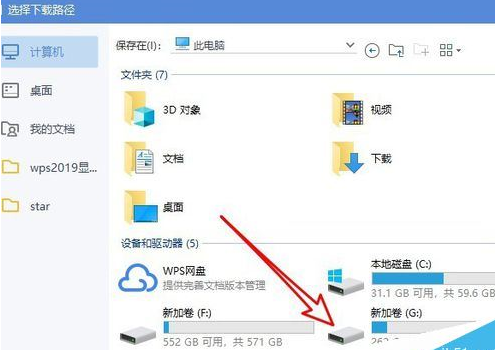
WPS有一个非常强大的优势,就是提供了海量的免费模板。当你打开WPS后,不要只盯着空白文档,可以花点时间浏览一下它的“模板”页面。里面有已经设计好样式的简历、合同、工作计划表、精美的PPT模板等。直接套用这些模板,能让你快速做出专业又好看的文档,省时省力。另外,注册一个WPS账号(通常可以用微信或手机号快速注册),就可以使用它的云存储功能。把文档保存到云端后,你在手机、平板或其他电脑上登录同一个账号,就能继续编辑,非常方便。从找到官网到成功创建第一个文档,整个**下载安装WPS**的过程就是这样清晰简单。作为**电脑小白**,你只需要记住“官网下载、双击安装、按提示点击”这个核心流程,就能轻松搞定。现在,你的电脑已经拥有了一个强大且免费的办公工具,快去动手试试,用它来写下你的第一份笔记或制作一个简单的家庭开支表吧。
只要你登录了账号,所有在WPS在线文档中进行的操作都是实时自动保存到云端的。你可以在WPS云文档的网页端或软件端的“云文档”列表中,随时找到历史版本的文件。养成重要文件在云端也备份一份的习惯,就万无一失了。




