立即行动:WPS 2024最新版软件及配套图文教程下载步骤
安装好WPS表格电脑版后,第一次打开它,你可能会觉得界面元素有点多,别担心,我们慢慢来认识。最上面一条是标题栏和菜单栏,所有功能都归类在这些菜单里,比如“文件”、“开始”、“插入”等。菜单栏下面像是两排工具按钮的区域是功能区,你常用的操作,像字体调整、颜色填充、合并单元格等,都能在这里快速找到按钮。中间最大的网格区域就是你的工作区,也就是电子表格本身,它由一个个小格子(单元格)组成。工作区左边和上边有数字和字母标号,这是行号和列标,它们构成了每个单元格的“地址”,比如A1单元格。

想要立刻用上正版的WPS办公软件?最快的方法就是直接访问WPS官网购买授权,或者在国内主流电商平台搜索“WPS会员”下单。购买后,你会获得一个激活码,在官网下载安装包,运行安装程序,最后在软件里输入激活码即可完成正版授权。整个过程十分钟内就能搞定,既安全又高效。下面,我将为你详细拆解每一步操作,确保你能顺利获得并安装好你的WPS办公软件。
wps 下载 版本下载地址
删除wps下载字体
安装完成,首次启动WPS Office时,软件可能会提示你登录账号。我强烈建议你花一分钟时间用手机号或微信注册并登录一个WPS账号。这个操作好处多多:登录后,你能立即享受免费的云存储空间,以后编辑的文档可以一键保存到云端,换台电脑也能接着写,再也不怕文件丢失。同时,登录状态能让你在不同设备间同步软件设置和模板收藏。登录后,你可以简单浏览一下新建文档的界面,熟悉一下功能区的位置。如果发现软件默认创建了桌面快捷方式,你可以根据个人习惯决定是否保留它。
老版wps2013下载
当进度条跑完,出现“安装完成”的提示时,先别急着关掉窗口。请注意看这个提示窗口,它通常会提供两个选项,比如“立即启动WPS Office”和“完成”。我建议你直接勾选“立即启动WPS Office”,然后点击“完成”按钮。这样,系统会自动为你打开刚刚装好的**WPS电脑版**软件。
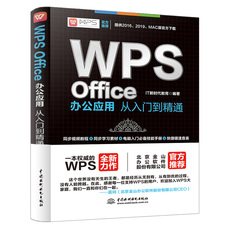
电脑在那里下载WPS
成功**下载WPS**、完成**安装WPS**并顺利**激活WPS**会员,这只是开始。接下来,如何让它真正发挥威力?首先,花点时间熟悉一下它的界面。WPS的菜单布局非常直观,与主流办公软件相似,但它的特色在于右侧边栏,这里集中了模板、素材、PDF工具等快捷入口,是你提高效率的宝库。多试试在线模板功能,无论是做简历、写报告还是做演示稿,一个漂亮的模板能让你事半功倍。
Google表格下载wps
在当今移动办公时代,能否顺畅协作是衡量办公软件好坏的关键。WPS Office的云服务深度集成,构成了其另一大核心亮点。
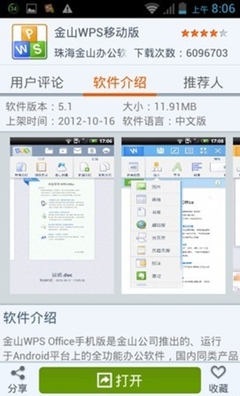
第二个技巧关乎团队协作和移动办公。WPS的“协作”功能可以让多人同时在线编辑同一份文档。你只需要将文档保存在WPS云文档中,然后点击右上角的“协作”按钮,生成链接分享给同事或朋友。对方点开链接,无需安装任何软件,在网页浏览器里就能直接编辑,所有人的修改都会实时同步,并在右侧以聊天区般的形式显示出来,讨论和修改合二为一。与此配套的“云文档”功能会自动将你的文件保存到云端,这样无论你是在公司电脑、家里笔记本还是手机上的WPS App中,都能随时访问最新版本的文件,彻底告别用U盘拷贝或微信文件传输的麻烦,实现真正的跨平台无缝办公。
记住几个常用快捷键,效率提升立竿见影。这和你用其他办公软件的习惯是相通的,比如 `Ctrl + C` 是复制,`Ctrl + V` 是粘贴,`Ctrl + S` 是快速保存。在WPS文字里,`Ctrl + B` 是加粗文字,`Ctrl + E` 是让段落居中。在WPS表格里,`Ctrl + 方向键` 可以快速跳到表格边缘,`F4` 键是个神器,它可以重复你上一个操作,比如你刚设置了一个单元格的颜色,选中另一个单元格再按`F4`,颜色就一样了。多练几次,你就离不开它们了。




