wps下载安装到手机
当你成功将WPS安装包下载到电脑后,找到这个文件(通常名为“WPSOffice_Setup.exe”),双击它开始安装流程。安装向导会引导你完成整个WPS正版安装过程。首先会出现用户许可协议,你可以阅读一下,然后勾选“我已阅读并同意”之类的选项,点击“下一步”或“立即安装”。这里有一个很重要的细节:在安装过程中,安装程序可能会默认勾选一些附加选项,例如“设置WPS Office为默认办公软件”或者“创建桌面快捷方式”。
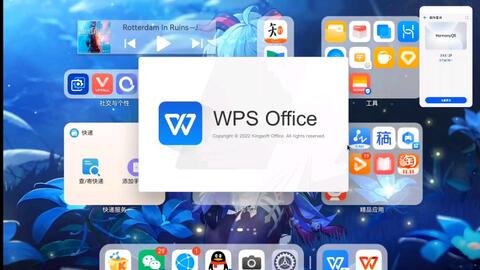
很多人可能觉得,不就是个手机办公软件吗,免费的就够用了。但当你真正用起来,尤其是遇到一些紧急或者复杂的需求时,免费版和付费版的差距就立刻显现出来了。付费版的WPS会员,本质上是用钱买时间、买清净、买效率。下面这个表格能让你快速看清核心差异。
wps模板下载界面
仓库wps模板下载
遵循这份详尽的安卓与iOS通用安装手册,你不仅能轻松完成WPS Office手机版的下载与安装,更能快速掌握其核心用法,让移动办公变得高效而简单。从找到正确的官方下载渠道,到完成安装后的初步设置,每一个步骤都旨在为你提供无缝的体验。现在,就打开你的手机应用商店,搜索并安装WPS Office,开始探索它为你工作和学习带来的便利吧。
DOS下WPS下载
如何确认安装完全成功了呢?最直接的方法就是尝试新建一个文档。点击“新建”按钮,选择“文字”、“表格”或“演示”中的任意一个,软件应该会迅速打开一个空白的新文件。你可以在里面输入几个字测试一下,然后尝试点击保存功能。如果这些操作都能流畅完成,没有任何错误提示,那么恭喜你,WPS Office电脑版已经成功安装并可以正常使用了。至此,从官方下载到高效安装配置的全流程就圆满结束了,你可以立即开始你的办公或学习任务了。安装进度条走完,就大功告成了。桌面上会出现WPS文字、WPS表格、WPS演示这几个图标。双击任意一个打开,比如打开WPS文字,你就进入了熟悉的文档编辑界面。第一次打开时,软件可能会提示你登录WPS账号。我建议你登录一下,用微信或手机号都能快速注册登录。登录后有个超大的好处:你的文档可以实时同步到云端,以后在手机、平板或其他电脑上也能接着编辑,非常方便。这就是完成了WPS电脑版官方中文版的一键下载安装全过程。
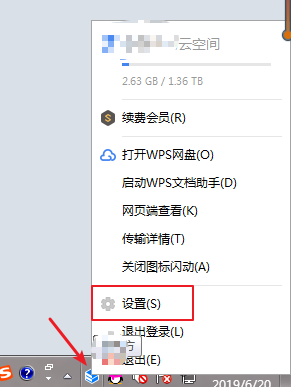
中国版WPS下载
安装好之后,可能你对这个新环境还有点陌生。别担心,WPS的界面设计得很友好,和市面上其他主流办公软件很像,所以你很容易上手。当你新建一个文档后,最上面一行是“菜单栏”,里面有“文件”、“开始”、“插入”等选项卡,所有核心操作都归类在这里。比如“开始”选项卡里,你能找到调字体、字号、对齐方式这些最常用的工具。
下载完wps
安装过程通常很快,只需要一两分钟。安装进度条走完后,你会看到“安装完成”的提示界面。这里建议你先取消勾选“运行WPS Office”和“将WPS Office设置为默认办公软件”这两个选项(如果你想稍后自己设置的话)。然后点击“完成”按钮结束安装。现在,你可以在电脑的开始菜单或桌面上找到WPS Office的快捷方式了。双击启动它,你将迎来WPS的首次启动与配置。
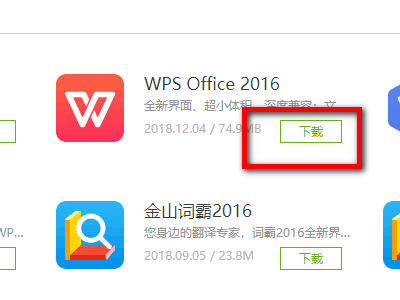
如果你暂时不想登录,也可以点击“稍后再说”先跳过。登录后,软件可能会引导你进行一些简单的偏好设置,比如选择默认的文档打开方式(是否用WPS直接打开Word、Excel文件)、界面主题颜色等。你可以根据个人喜好进行选择,这些设置以后在软件里也能随时修改。完成这些,你就已经成功完成了最新版WPS软件下载与安装的全部核心步骤,可以立刻开始创建或编辑你的第一个文档了。一个全新的WPS办公环境已经准备就绪。




