wps+word+下载
注册WPS账号非常简单,通常可以使用你的手机号码进行注册。按照提示输入手机号,获取并填写短信验证码,设置一个密码,很快就能完成注册。成功登录账号后,软件就会自动与你的账号进行绑定,这本质上就完成了激活。你的账号就是正版授权的凭证。登录后,软件界面顶部的黄色“未登录”提示会消失,通常会显示你的账号昵称,这表示激活成功。作为新用户,你通常会立即获得一段时间的WPS会员体验权益,可以体验一些会员专属的模板、云空间扩容等功能。
wps下载云端文件
wps格式下载
你可能听说过微软的Office,但WPS Office是我们国产的一款办公软件,用起来完全一样顺手。它的核心就是三个常用的工具:WPS文字(用来写文章、报告)、WPS表格(处理数据、做图表)和WPS演示(制作幻灯片)。很多学生、上班族都在用,因为它对个人用户完全免费,而且安装包小巧,启动速度特别快,在老电脑上也能流畅运行。更重要的是,它和微软Office创建的那些.docx、.xlsx文件互相都能打开和编辑,不用担心文件发给别人打不开的问题,日常办公学习的需求它都能满足。
wps正版文档下载
不同的字体自带不同的“性格”。举个例子,楷体、隶书这类书法字体自带传统文化韵味,适合用于国风主题的设计;而一些圆润的无衬线字体则显得现代、友好,常用于儿童读物或互联网产品的界面。在WPS中撰写文档时,如果字体选择得当,读者甚至不用细读内容,就能先感受到文档想要营造的整体基调。因此,拥有一个丰富的字体库,能让你在面对不同场景时,都能快速找到最得心应手的“武器”,高效地完成工作。
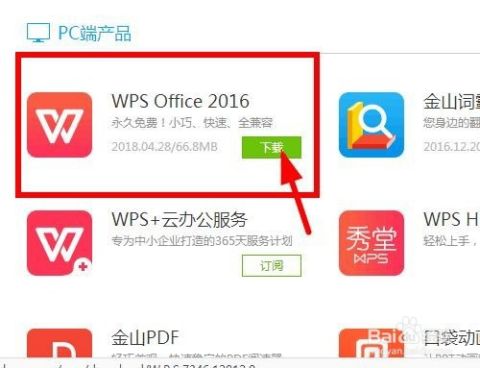
wps电脑app下载
很多人认为,WPS Office的个人版和专业版,区别无非就是有广告和没广告。这其实是个很大的误解。广告只是表面问题,更深层的差异在于功能权限、云服务、以及那些在菜单角落里,却能解决你大麻烦的“隐藏功能”。个人版就像一个基础工具包,而专业版则是一个配备了各种专业附件的全能工具箱。
下载地址wps
**利用快捷键快速调用**:如果你追求效率,快捷键是你的好帮手。在WPS文字中,将光标放在目标位置后,直接按下键盘上的 **Alt + =** 组合键。这是一个通用且高效的快捷方式,能瞬间唤出公式编辑器窗口,省去了鼠标点击菜单的步骤,尤其适合需要频繁插入公式的场景。

首先,你需要选择一下安装语言,默认就是简体中文,直接点“确定”。然后会出现一个安装协议,简单浏览一下,勾选“我已阅读并同意”,再点击“立即安装”。这里有个小细节:如果你不想把WPS安装在默认的C盘,可以点击“立即安装”按钮旁边的“自定义安装”,然后选择你想存放的磁盘,比如D盘或E盘。但对于大多数用户来说,直接用默认设置,点击“立即安装”是最省心的选择。点击之后,安装程序就开始自动工作了,你可以看到一条进度条在走动,泡杯茶的功夫它就装好了。至此,从寻找官方下载地址,到运行安装程序,再到成功启动软件,整个WPS表格的免费下载与安装过程就全部完成了。你瞧,是不是没有想象中复杂?既不需要破解,也不需要寻找神秘的激活码。官方提供的个人免费版已经为我们打开了一扇通往高效办公的大门。现在,你的电脑上已经拥有一个强大且免费的表格处理工具,无论是记录家庭开支,还是处理学习资料,都可以轻松上手。别再犹豫,打开刚刚安装好的WPS表格,创建你的第一个工作表,亲身感受一下它带来的便捷吧。
了解区别之后,让我们回到最实际的操作环节——如何一步步安全地获取并安装官方WPS。这个过程非常简单,但每一步都指向安全与正版。首先,打开你的浏览器,在地址栏直接输入上文提供的官方网址。对于绝大多数个人用户,访问 `wps.cn` 即可,网站首页通常会自动推荐个人版下载按钮,点击它就会开始下载最新的个人版安装程序。下载完成后,找到那个以 `.exe` 结尾的安装文件(通常在“下载”文件夹中),双击运行。在安装过程中,请仔细阅读每一步的选项,建议选择“自定义安装”,这样可以明确选择安装位置,并取消勾选任何你不想要的附加组件或推广软件(正版官方安装包通常非常干净,很少有捆绑)。对于企业用户,流程略有不同。你需要先访问企业版专属页面,填写公司的基本联系信息,提交咨询或试用申请。随后,WPS的销售或技术人员会主动联系你,确认需求,并提供适合你公司规模的企业版部署方案、授权文件和专用的安装管理工具,指导你完成在企业内网的批量部署。




