三步完成手机WPS下载安装,新手必备详细教程
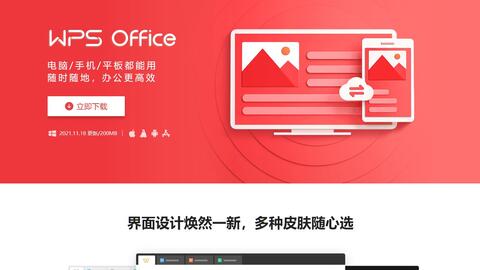
打开你电脑上的浏览器,在地址栏中输入WPS的官方网址:**www.wps.cn**,然后按回车键访问。这是最关键的一步,务必确认你进入的是这个正确的官方网站。网站首页通常设计得很清晰,你会很快看到明显的“立即下载”或“免费下载”按钮,这个按钮就是引导你进行免费WPS Office官方正版下载的入口。

WPS Office为了在移动端吸引用户,将其基础版本设计为免费提供。这意味着编辑文档、制作表格和演示幻灯片这些核心办公功能,你都可以不花一分钱就能使用。它的商业模式主要依赖于高级功能的订阅、云端存储服务以及应用内的广告展示,而不是对基础使用收费。所以,你完全不用担心“免费版”是盗版或试用版,从官方渠道获得的,就是可以长期使用的正版免费版本。
甘特图wps模板下载
wps综合版下载
安全是另一个重要维度。对于一些包含敏感信息的文档,WPS云同步提供了加密保护。你可以在分享时设置“链接有效期”,比如7天后链接自动失效;或者设置“访问密码”,对方必须输入你设置的密码才能查看文档;更严格一点,可以设置“仅指定人可查看”,即使链接被转发,其他人也无法打开。这些设置都能在分享面板中轻松完成,让你在享受便捷共享的同时,牢牢掌控文档的安全边界。
wps画图功能下载
wps怎样下载隶书
刚开始用WPS,你可能会觉得工具栏上的按钮密密麻麻,常用的功能找起来反而费劲。其实,WPS允许你深度自定义工具栏和功能区,就像布置你自己的办公桌一样,把最顺手的工具放在最显眼的位置。比如,你经常需要给文字加高亮、插入特殊符号,但这两个按钮在默认的选项卡里藏得比较深。你可以右键点击功能区任意位置,选择“自定义功能区”;在弹出的设置面板里,你可以新建一个属于自己的选项卡,比如命名为“我的常用工具”;然后从左侧的命令列表里,把“文本高亮颜色”、“符号”、“格式刷”等任何你常用的功能,添加到这个新建的选项卡里。设置完成后,你的界面上就会多出一个“我的常用工具”标签页,一点开全是你的心头好,找功能再也不用东翻西找了,效率自然大大提高。
怎样下载免费wps软件下载
这里有一个细节需要注意:安装程序默认会将WPS Office安装到C盘的特定目录,并创建桌面快捷方式。如果你想安装到其他硬盘分区,可以点击“立即安装”按钮附近的“自定义安装”选项,然后更改安装路径。对于大多数用户来说,使用默认设置直接安装是最方便的选择。点击“立即安装”后,进度条开始走动,整个过程通常在一两分钟内完成。安装结束后,你会看到“立即体验”或“完成”按钮,点击它就可以启动WPS Office了。
想要在电脑上免费使用一款功能强大的办公软件吗?WPS Office绝对是你的不二之选。这篇电脑下载WPS全攻略,将为你提供一份从官网寻找、下载软件、到完成安装和简单设置激活的详细图文教程。整个过程非常简单,跟着步骤走,十分钟内你就能在电脑上用上WPS来处理文档、表格和演示文稿了。无论是写作业、做工作报告还是整理数据,WPS都能轻松搞定,而且它与常见的Office文件格式完美兼容,你再也不用担心文件打不开的问题了。
通过以上从 **WPS电脑版免费下载** 到深度定制的完整流程,你已经将这款免费的办公软件打造成了专属的高效生产力工具。立即动手尝试这些设置,你会发现处理文档、表格和演示文稿变得前所未有的顺畅和快捷。坚持使用并熟悉这些功能,你的工作效率必将获得实实在在的、立竿见影的提升。




