wps字体下载使用
**这里有个小细节**:官网可能会根据你使用的电脑系统(比如Windows或Mac),自动推荐对应的版本。通常Windows用户会更多一些。点击下载按钮后,浏览器就会开始下载一个安装文件,文件名通常是类似“WPSOffice_Setup.exe”这样的。请耐心等待它下载完成。
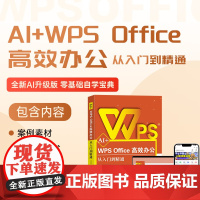
好了,关于如何轻松打开ET文件的所有秘诀,我都毫无保留地告诉你了。总结起来,核心路径就三条:**首选是安装一个免费、好用的WPS Office,直接搞定;其次是借助转换工具或网站,将其变为通用的Excel格式;最后,在手机等移动设备上,WPS手机App也能轻松应对。** 对于绝大多数普通用户,我强烈建议你直接采用第一种方法,下载WPS Office。它不仅完美解决了ET文件打开难题,还为你提供了一个功能全面、且完全免费的办公软件套件,从此无论是ET、DOC还是PPT文件,你都能游刃有余。别再让那个小小的.et文件成为你工作或学习中的绊脚石了,现在就行动起来,选择最适合你的方法去打开它吧。
wps简历下载不了
WPS企业版采购前必读:核心优势与授权方案
成功在电脑上下载并安装WPS Office只是第一步。要真正发挥它的价值,建议你接下来做两件事:第一,花半小时系统了解一下它的特色功能,比如“思维导图”、“流程图”制作,或者“文档翻译”等,这些都能极大提升效率。第二,将你的重要文件有意识地保存到“云文档”中,养成数据备份的好习惯。如果你想进行更复杂的排版或使用高级模板,可以了解WPS的会员服务,它提供了更丰富的资源库和高级功能。最后,记住官方渠道永远是获取帮助和支持的最佳途径,无论是遇到使用难题还是想提出建议,都可以通过官网的反馈渠道进行联系。
wps扫描下载软件
跟着上面这个详细的图文教程走一遍,从电脑快速下载WPS到成功安装并打开第一个文档,整个过程其实非常轻松。无论是学生写作业,还是上班族处理工作报告,一个免费的、功能强大的办公软件都能派上大用场。现在就立即行动,按照教程的指引,花几分钟时间为你自己的电脑装上WPS Office吧,开启高效办公的第一步就是这么简单。

macbookair下载wps
要创建新文档,最直接的方法是启动WPS后,在首页选择“新建”,然后你会看到“文字”、“表格”、“演示”等多种文档类型,选择你需要的即可。如果你想快速开始,也可以直接选择“新建空白文档”。创建文档后,最重要的一步就是及时保存。建议你在开始编辑后不久,就点击左上角的“文件”菜单,选择“保存”或直接按快捷键Ctrl+S。第一次保存时,系统会弹出窗口让你选择文件存放在电脑的哪个位置,并给你的文档起个名字。养成随时保存的好习惯,能有效防止因电脑意外关机或软件崩溃而导致的工作丢失。这就是使用 **WPS电脑版** 进行 **高效办公** 最基础也最重要的一步操作,看似简单,却至关重要。
wps会员下载异常
这时,WPS软件会自动启动,并加载这个模板文件。你看到的就是一个可以直接编辑的新文档了。这里有一个超级重要的习惯需要养成:**立即“另存为”**。不要直接在打开的模板文件上编辑然后覆盖保存。正确做法是,点击左上角的“文件”菜单,选择“另存为”,然后给你的文件重新起一个名字,比如“张三-2023年第四季度销售总结”,并选择一个你常用的文件夹(如桌面或“我的文档”)保存。这个习惯能保证你永远拥有一个干净、原始的模板文件,方便下次重复使用,同时也不会因为误操作而破坏模板本身。
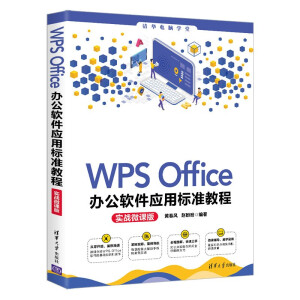
在开始下载模板之前,我们得先认识一下WPS Office。它可不仅仅是一个能打开PPT文件的软件,而是一个功能非常全面的办公套件。除了大家熟知的文字(Writer)、表格(Spreadsheets)和演示(Presentation)三大核心功能,WPS还集成了云文档、PDF工具、思维导图等实用工具。更重要的是,它拥有一个庞大且不断更新的在线模板库,这是获取专业PPT模板最核心的资源地。无论你用Windows电脑、Mac,还是手机,都能使用WPS,你的文档和模板可以在不同设备间无缝同步。
安装过程非常简单。你可以直接点击“立即安装”,软件会按照默认设置安装到你的电脑上。如果你希望自定义安装路径(比如不安装在C盘),或者选择安装哪些组件,可以点击“自定义安装”进行设置。选择好后,点击“立即安装”,进度条走完,安装就完成了。




