wps小电脑版下载
启动WPS后,应用可能会询问你是否同意“用户协议”和“隐私政策”,阅读后点击同意即可继续。接着,它很可能会邀请你登录或注册一个WPS账号。我强烈建议你花一分钟时间登录一下。登录账号最大的好处是,你的文档可以安全地同步到云端,换手机也不怕文件丢失;同时还能解锁更多云模板和协作功能。别再为找办公软件发愁了,获取免费WPS的路径非常直接。无论是学生、上班族还是自由职业者,都能轻松拥有这款功能强大的工具。
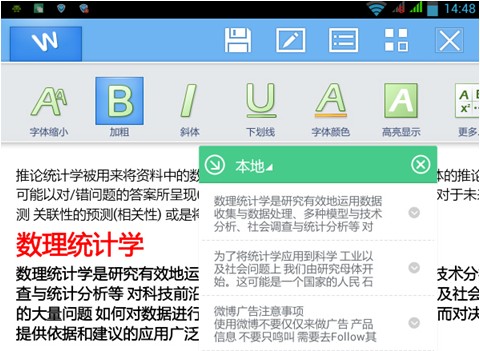
这个内置的模板库分类非常细致。假设你需要写一份“工作总结”,就在搜索框里直接输入这个词,瞬间就会弹出几十上百种不同风格的设计供你选择。同样,如果你需要制作“个人简历”、“商业计划书”、“学生毕业论文”、“社团活动策划”,甚至是“疫情防控登记表”,都能在这里找到对应的专业模板。除了直接搜索,你也可以按场景浏览,比如“求职简历”、“教育培训”、“行政日常”等大类,下面又细分出无数小类,总有一款能满足你的需求。请记住,从这里开始你的免费WPS模板下载之旅,是最稳妥、最高效的选择。
库存wps模板下载
wps校对工具下载
安装过程通常由系统自动完成,你只需要点几下屏幕。安装好后,进行一些简单的设置,能让你的使用体验更上一层楼。
wps下载后不能安装
* 答:在新电脑上,重新通过官方渠道下载安装包,并用同一个授权邮箱登录即可,授权是跟随账号的。

手机下载哪个wps
想要立刻提升你的工作效率,让办公变得轻松又省时吗?答案很简单:**立即下载最新版WPS免费办公软件**。这不仅仅是一个软件,更是你开启高效办公大门的钥匙。无论你是学生、职场新人,还是团队管理者,最新版的WPS都能提供你所需的一切工具,而且完全免费。访问WPS官方网站或其官方应用商店,你就能快速获取这个强大的办公助手,迈出高效办公的第一步。
离线安装wps下载
**第二步:选择安装位置和设置**。安装向导启动后,你可以直接点击“立即安装”使用默认设置快速安装。如果你希望自定义,可以点击“自定义安装”。在这里,你可以更改软件的安装路径(例如,从C盘改到D盘),建议不要安装在系统盘以保证运行流畅。同时,你可以选择是否创建桌面快捷方式、是否将WPS作为默认办公软件等选项,根据个人喜好勾选即可。
答:如果想卸载,请通过电脑系统的“控制面板”->“程序和功能”(或者“应用和功能”)列表里找到“WPS Office”,选择卸载。这样能通过系统自带的卸载程序进行,相对干净。不建议直接删除安装文件夹,那样可能会在系统里留下残留的文件或设置。
完成电脑版WPS的免费下载和安装后,了解几个小技巧能让它用起来更顺手。首先,你可以在“设置”里调整默认保存格式,比如设置成默认保存为“.docx”格式,方便与使用微软Office的同事协作。其次,善用顶部的“应用中心”,那里有PDF工具、脑图、流程图等众多免费插件,可以大大扩展WPS的能力。最后,记得开启“文档云同步”功能,这样你写的文档会自动保存到云端,无论在办公室还是家里,都能随时接着工作,再也不怕电脑突然故障丢失文件了。




