TCL怎么下载WPS
下载完成后,找到你电脑上的安装文件(通常位于“下载”文件夹中),双击运行它。安装向导会指引你完成整个过程。你可以选择软件的安装路径,建议使用默认路径以避免不必要的麻烦。安装过程非常快,取决于你的网速和电脑性能,稍等片刻即可完成。安装完成后,桌面上会出现WPS Office的快捷方式,点击它就能立刻开始你的高效办公之旅了。

如果你选择从官网下载,操作也很直观。进入WPS官网的字体资源页面后,通常会有一个搜索框。你在搜索框里输入“华文中宋”进行查找。找到目标字体后,页面会有一个明确的“下载”按钮。点击它,字体文件(通常是 .ttf 或 .otf 格式)就会保存到你的电脑上,一般是保存在“下载”文件夹里。记得留意一下下载文件的完整名称,确保是“华文中宋”或类似的名字,避免下错。这个下载过程和你平时下载其他正规软件、文档没什么两样,非常快速。
wps软件官方免费下载
wps手机软件怎么下载
虽然不登录也能使用大部分功能,但我强烈建议你登录一个WPS账号。你可以用微信、手机号或者邮箱快速注册并登录。登录账号有两大实实在在的好处:一是可以享受免费的云文档存储空间,这样你写的文档、做的表格可以自动同步到云端,换台电脑也能接着编辑,再也不怕文件丢失;二是能方便地在不同设备(比如手机和电脑)之间同步你的使用偏好和模板。登录后,软件界面可能会提示你选择一种主题风格,选个你喜欢的就好。安装进度条走完后,点击“立即体验”就会启动WPS Office。第一次打开,你会看到激活提示。这里有两种情况:
免费wps软件下载
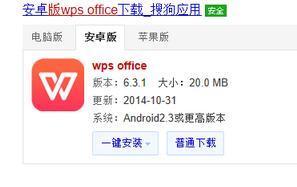
Wps cffice软件下载
用键盘快捷键启动程序,是向高效操作迈出的第一步。鼠标操作需要你将手离开键盘,移动、定位、点击,这一系列动作其实包含了多个微操作。而键盘快捷键是直接下达指令,大脑想到,手指按下,程序响应,路径最短。当你习惯了用“Ctrl+Alt+W”呼出WPS后,你会自然而然地想去探索软件内部的其他快捷键,比如保存是Ctrl+S,复制是Ctrl+C。久而久之,你会形成一套自己的高效操作流,真正告别对鼠标的过度依赖,在处理文档时手指如飞,效率自然成倍提升。
电脑wps下载后怎么用
单打独斗早已不是现代办公的方式,WPS手机版的云同步和协作功能让你团队工作无缝衔接。使用你的WPS账号(或直接使用微信、QQ登录)后,可以将文档保存到“WPS云文档”。这样,你在手机上编辑到一半的文件,回家后可以在电脑上打开继续操作,所有更改自动同步。你还可以将文档链接分享给同事或朋友,设置他们的查看或编辑权限,多人同时在线修改同一份文件,实时看到对方的改动,大大提升了团队协作的效率。
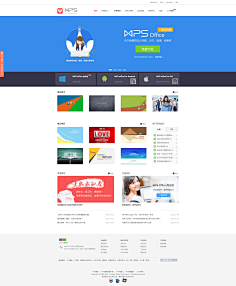
为什么推荐你试试这款WPS免费办公软件呢?首先,它对个人用户完全免费,不用担心付费订阅的压力。其次,它的兼容性极好,能无缝打开和编辑来自其他主流办公软件创建的文档格式,不会因为文件格式问题而影响协作。最后,WPS提供了许多贴心的小功能,比如丰富的模板库、PDF工具集等,这些在日常办公中非常实用,能有效提升你的工作效率。
成功进入WPS官网后,下一步就是定位下载按钮。这个按钮通常非常醒目,可能用鲜明的颜色突出显示,文案往往是“免费下载”或“立即下载”。你只需要用鼠标点击这个按钮,系统就会自动开始下载WPS Office的安装程序。需要注意的是,官网可能会根据你使用的浏览器和操作系统,自动推荐最适合的版本(比如Windows版或Mac版),一般情况下直接点击默认提供的下载选项即可。点击后,浏览器通常会询问你文件的保存位置,你可以选择一个自己容易找到的文件夹,例如“桌面”或“下载”文件夹,方便稍后查找。




