WPS Office永久免费版一键获取攻略
* **如何操作**:直接打开你手机桌面上的“应用市场”、“App Store”或“Play商店”,在搜索框里输入“WPS Office”或“WPS”。
WPS的界面设计遵循了主流办公软件的习惯,顶部是功能区的核心。比如在WPS文字中,“开始”选项卡里集中了字体、段落、样式等最常用的格式工具;“插入”选项卡则用来插入图片、表格、形状等元素。你可以花点时间,把鼠标悬停在各个小图标上,看看它们的功能提示。另一个快速上手的 **实用技巧** 是善用“搜索命令”功能,通常在界面右上角会有一个放大镜图标,如果你找不到某个功能在哪里,比如想插入“页码”但不知道去哪找,直接在搜索框里输入“页码”,它就会直接告诉你在哪个菜单下,甚至可以一键跳转过去。这种设计对新手特别友好,能让你在 **WPS电脑版** 中快速找到需要的工具,而不是漫无目的地寻找,是提升初期使用效率的关键。
wps下载vba
wps windows 10 下载
拿到安装包后,**快速安装**就很简单了。双击运行你下载好的安装程序,首先会弹出用户账户控制提示,点击“是”即可。接着会进入安装向导界面,这里你可以选择软件的安装路径。如果你没有特殊要求,直接使用默认路径并点击“立即安装”是最快的。安装过程通常很快,取决于你的电脑速度,一两分钟就能完成。安装结束后,你可能会看到建议你创建桌面快捷方式的选项,勾选它能让以后启动WPS更方便。
wps各个版本下载
进入WPS的官方网站后,页面的设计通常很清晰。你会看到页面上有很显眼的“下载”或者“立即下载”按钮。WPS Office是一个包含了文字、表格、演示等多种功能的办公套件,而PDF工具是其中的一个重要组成部分。你直接下载完整的WPS Office安装包即可,里面已经包含了PDF编辑、转换、阅读等所有你需要的功能。找到那个大大的、颜色突出的免费下载按钮,放心点击它。
怎么下载wps教育
获取这个效率工具的过程简单到超乎想象。无论你使用的是安卓手机还是iPhone,都可以在你的官方应用商店里找到它。对于安卓用户,打开“应用市场”(如华为应用市场、小米应用商店、OPPO软件商店等)或“Google Play Store”;苹果用户则打开“App Store”。在顶部的搜索框中直接输入“**WPS**”或“**WPS Office**”,认准开发商是“**金山办公软件股份有限公司**”的那个应用图标,点击旁边的“获取”或“安装”按钮即可。下载完成后,打开应用,你可以选择使用微信、手机号等方式快速登录,以便激活云同步等更多功能。整个**下载WPS手机版**的过程只需一分钟,却能为你的工作和学习带来长久的便利。
wps工作簿下载
安装完成后,WPS会提示你登录账号。登录WPS账号可以享受云文档同步等增值服务,如果你暂时不需要,也可以选择“跳过”。至此,一个纯净、无捆绑的WPS电脑版就已经成功安装到你的电脑上了。你可以放心地使用它来写文档、做表格或演示文稿,完全不用担心后台有莫名其妙的程序在运行。
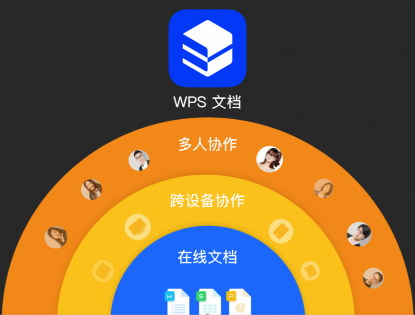
这样,你会生成一个链接,把这个链接发给你的伙伴,他们点开链接后,就能在各自的手机或电脑上同时编辑这一份文件了。你能实时看到对方正在修改哪个段落,所有修改记录都会自动保存,历史版本随时可回溯。此外,在编辑页面点击“会议”按钮,还可以直接发起一个在线会议,所有人可以一边语音通话讨论,一边在文档上圈画修改,沟通效率大幅提升,非常适合远程团队协作。
此外,它与其他办公工具的兼容性做得很好,能够顺畅地打开和编辑来自不同平台的常见格式文件。如果你正在进行的协作需要即时沟通,甚至可以尝试其内置的“金山会议”等功能,直接在文档界面发起语音讨论,实现真正的边聊边改。充分探索这些附加功能,能让你的WPS网页版在线协作体验从“好用”升级到“精通”,真正发挥云端办公的全部潜力。




