上一篇
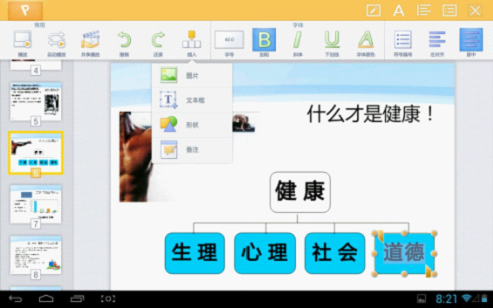
成功安装WPS手机版后,你会发现它是一个功能全面的移动办公套件,绝不仅仅是个简单的文件查看器。它的核心功能完美覆盖了日常办公和学习的主要场景。
无论你是想寻找最直接的下载指引,还是希望深入了解这款工具能如何改变你的工作方式,从“快速直达”的下载指南到深入的功能探索,关于WPS Office安卓版的故事还有很多层面可以讲述。选择你感兴趣的角度,开始你的移动高效办公之旅吧。
为了让你更好地理解如何高效应用模板,我们不妨来看两个最常见的例子。第一个是“求职简历模板”。当你下载了一个简洁大方的简历模板后,不要急于填字。先分析模板结构:它把“工作经历”放在“教育背景”前面,说明这是一个侧重社招的模板。如果你是应届生,可能需要调整顺序,将“教育背景”和“在校实践”提前。在填写经历时,不要只写“负责某某工作”,要套用模板中可能提示的“成果导向”写法,修改为“通过某某方法,完成了某某项目,使效率提升了X%”。这样,你就完成了一份既有专业外形又有充实内容的简历。
为了让你安装激活64位WPS专业版的过程万无一失,这里有几个实用的小贴士。首先,在安装新软件前,最好先检查一下电脑里有没有旧版本的WPS。如果有,建议先通过系统的“添加或删除程序”功能将其完全卸载,这样可以避免新旧版本冲突导致安装失败。卸载后重启一次电脑,能让系统环境更干净。
好了,以上就是关于如何立即下载WPS 2024,并完成高效安装与激活的完整步骤详解。我们从头梳理一遍:最关键的是认准官方网站(wps.cn)进行下载,确保安全;安装过程跟着指引走,选择“立即安装”最快捷;激活其实就是免费登录你的WPS账号;遇到问题优先考虑重新安装或检查网络。完成这些,你就已经成功在电脑上部署了这款强大的免费办公软件。WPS 2024的魅力不止于此,它的云协作、多端同步以及丰富的资源社区,都值得你在日后慢慢探索。现在,你已经掌握了WPS 2024安装激活的所有要点,可以立刻关闭这篇指南,去创建你的第一个文档,开始高效办公的新体验了。祝你使用愉快!
成功打开WPS官网(www.wps.cn)后,你会发现页面设计得很清晰。通常,在网页最醒目的位置,比如顶部导航栏或者页面正中央的大图区域,就能看到非常明显的“立即下载”或“免费下载”按钮。这个按钮的颜色通常很显眼,比如橙色或蓝色,一眼就能看到。直接点击它,就会开始下载最新的WPS Office安装程序了。
登录后,你可以对软件进行一些初始设置。点击软件左上角的“文件”菜单,选择“选项”或“设置”,会打开一个配置面板。这里有几个实用的点你可以看看:在“常规与保存”里,可以设置文件默认保存的格式(比如默认保存为`.docx`还是`.doc`)和自动保存的时间间隔;在“视图”里,可以调整编辑区的背景色,比如设置成护眼的豆沙绿色;在“备份中心”里,可以查看软件自动为你保存的历史版本,防止文件丢失。




