wps 批量下载
是的,个人使用完全免费。你从官网下载的完整安装包,其核心编辑功能没有任何收费门槛。软件内会有一些高级模板或云空间扩展等增值服务提示,但基础的文件编辑、保存、打印等功能,你可以一直免费使用,不用担心突然被收费。
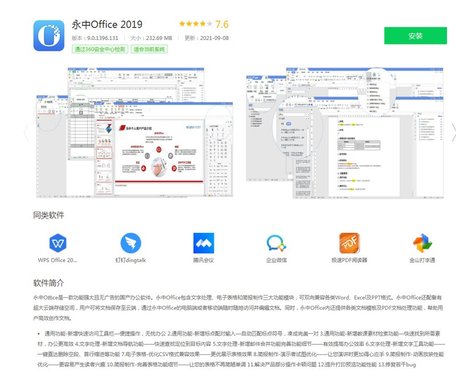
当浏览器提示下载完成后,你需要找到这个刚刚下载好的安装文件。它通常会被保存在你电脑的“下载”文件夹里,文件名类似“WPSOffice_Setup_正式版.exe”。找到这个文件后,用鼠标双击它,就可以启动安装程序了。这时,系统可能会弹出一个用户账户控制的窗口,询问你是否允许此应用对你的设备进行更改,这是Windows系统正常的安全提示,直接点击“是”即可。随后,正式的WPS Office安装向导界面就会出现在你眼前。整个过程从这里开始就变得非常简单直观了,你只需要跟随屏幕上的指引一步步操作,就像安装大多数普通软件一样,没有任何复杂的门槛。
用电脑下载wps
wps下载 下载安装
进入官网首页后,留意页面顶部或底部的导航栏。找到名为“下载”或“支持与帮助”的菜单项,将鼠标光标悬停在其上方。
WPS模板下载后
成功安装正版WPS只是第一步,长期安全地使用它同样重要。请务必保持WPS软件为最新版本,软件内的更新会自动推送,及时更新可以修复已知的安全漏洞。只从官方渠道获取模板、插件等资源,不要随意安装网络上来源不明的扩展工具。开启WPS账号的登录保护,定期修改密码,也能有效保护你储存在云文档中的重要文件安全。牢记这些建议,你就构建了一套从**下载到使用**的完整安全防线。

wps下载各类字体
**建立属于你自己的模板库**。当你对某个下载的模板进行了深度修改,并形成了一种自己特别惯用的格式(比如带有特定页眉页脚、公司Logo的报告格式),你可以将它另存为一个新的模板文件(.wpt格式),或者直接保存在WPS的“我的模板”空间中。这样,下次需要时,你就可以直接从自己的专属库中调用,效率再翻倍。
怎么下载wps文件
第二个例子是“会议纪要模板”。下载一个标准会议纪要模板后,你会发现它已经预设了会议主题、时间、地点、参会人、议程、决议事项、待办任务等模块。开会时,你只需要打开这个模板,像填空一样,在相应的模块里记录实时内容即可。会后,重点核对“待办任务”部分,明确负责人和截止日期,然后直接将这份文档分享给参会者。这样一来,会议效率大大提升,信息传递也准确无误。通过这两个实战例子,你可以看到,WPS模板下载不仅仅是获取一个文件,更是获取了一套高效的工作流程和专业的表达框架。只要你愿意花一点点时间去理解和调整,这些模板就能成为你学习、工作中最得力的帮手,帮你节省时间,并产出更漂亮的成果。
你看,提升办公效率并不需要什么复杂的工具或高深的技术,**仅仅是通过掌握WPS快捷键这一简单的改变,你就能从重复的鼠标点击中解放出来,把时间和精力真正聚焦在思考和创造上**。这套终极指南为你打开了高效办公的大门,但真正的秘诀在于持续的练习和应用。从今天开始,哪怕只多用一个新的快捷键,你的工作流程都会变得更流畅、更快速。坚持下去,你会发现自己处理文件的速度快得让同事惊讶。
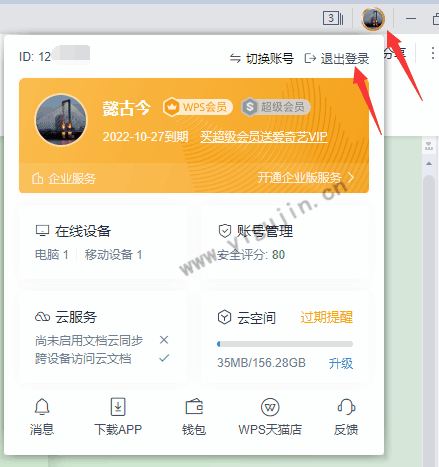
* **选择登录方式**:你可以使用已有的 **WPS账号**、**微信** 扫码登录,或者用 **手机号** 验证登录。选择你最方便的一种。




