电子文档下载wps
如果你急需从WPS云盘里把好几个G的大文件弄下来,却卡在速度慢或失败的问题上,别着急。最快、最稳的方法,其实就三步:第一步,检查你的网络并用电脑客户端;第二步,正确分享并生成下载链接;第三步,使用专业的下载工具来接管。下面我就把这套经过很多人验证的**WPS云盘大容量文件极速下载**方法,一步步拆开,手把手教给你,让你以后下载大文件再也不头疼。
想要快速用上WPS PDF处理你的文件?没问题。这篇指南就是为你准备的。你只需要跟着步骤走,从找到官网、下载软件、完成安装,到最终激活使用,整个过程十分钟内就能搞定。无论是阅读PDF、做注释,还是转换格式、编辑内容,WPS PDF都能帮你轻松处理。下面,我们就立刻开始这个简单明了的WPS PDF安装激活之旅。下载好安装包之后,我们就可以开始安装了。找到你刚才下载的那个.exe文件,用鼠标双击它。这时,电脑可能会弹出一个用户账户控制的窗口,询问你是否允许此应用对你的设备进行更改,这里你点击“是”就可以了。接下来,正式的安装向导界面就会弹出。在这个界面,你可以选择软件的安装语言,默认是中文,直接点击“立即安装”就能按照默认设置快速安装了。
wps电脑版官网下载
wps时钟下载
wps新加坡版下载
如果你已经有WPS账号(或者之前用手机号注册过),直接输入账号密码登录就行。如果还没有账号,点击“注册”,按照提示用手机号快速注册一个。登录成功后,软件就相当于被“激活”了。登录状态能让你解锁云文档同步、在线模板等更多免费增值服务,确保你使用的是完整的免费版本。
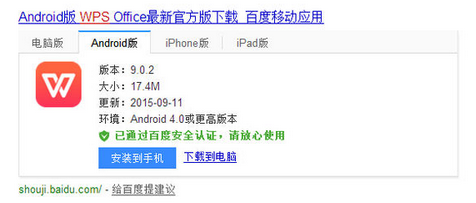
wps下载过频繁
很多人每天都在用WPS处理工作,但可能从未留意过“快速启动”这个功能。简单来说,它就像是WPS给你预留的一个VIP快速通道。当你在电脑上安装WPS后,软件本身提供了一些快速访问入口,但默认的设置可能并不完全符合你的使用习惯。而**WPS快速启动快捷键设置**的精髓,就在于“自定义”。你可以将你最常用的WPS组件,比如文字、表格或演示,绑定到一组你自己容易记住的按键组合上。之后,无论你正在浏览网页、处理其他软件,只需按下那组键,对应的WPS程序就会立刻响应,跳到前台为你服务。这不仅仅是快,更是将工具的控制权牢牢掌握在自己手中,是迈向高效办公的坚实一步。
wps便利贴下载
下载完安装包后,接下来就是安装和激活,让你真正开始使用。安装过程是向导式的,你只需要跟着提示点击“下一步”即可。激活则更简单,本质上就是登录你的WPS账号。如果你还没有账号,在软件启动后会提示你注册,使用手机号或邮箱都能快速完成注册并登录。一旦登录成功,软件就自动激活了,你可以永久免费使用个人版的所有功能,没有任何使用时间限制。
在团队协作或审阅文档时,批注必不可少。WPS PDF提供了高亮、下划线、删除线、文本框、便签等多种批注工具。你可以像在纸质文件上一样,方便地进行标记和备注。更实用的是,所有批注可以汇总成一个列表,方便逐一查看和处理,这在审阅长篇合同或报告时尤其高效。
按照上面这个完整的WPS字体安装流程操作,从下载到应用,你就能轻松拥有一个个性化的字体库,让你制作的每一份文档都与众不同,更具设计感。




