wps下载不了pdf
在核心的文字编辑、排版功能上,两者都能满足绝大多数办公需求。WPS文字2024的优势在于其更贴合中文用户的使用习惯,例如在论文排版、公文制作等方面提供了更便捷的本土化功能。此外,如前所述,WPS将PDF编辑、脑图、流程图等工具深度集成,避免了安装多个独立软件的麻烦,这种“All in One”的设计理念对于追求简洁高效的用户吸引力很大。而微软Office的优势则在于其极深的专业生态和全球范围内的标准化程度,在极其复杂的大型文档协作或特定行业插件支持上可能更胜一筹。但对于90%以上的日常办公场景,WPS文字2024专业增强版提供的功能已然绰绰有余,且学习成本更低。

4. **选择电脑版**:点击“立即下载”按钮后,页面通常会弹出一个小的选择框,或者跳转到一个专门的下载页面。在这里,你需要选择“**Windows版**”(如果你的电脑是Windows系统)。官网通常也提供Mac版、Linux版甚至手机App的下载链接,但这次我们目标是电脑版,所以请准确点击对应选项。完成这一步,你的浏览器就会自动开始下载WPS Office的安装程序了。
wps编辑模板下载
wps报告怎么下载
打开WPS Office 2020,你会感觉界面非常清爽,和主流操作系统的风格融合得很好。它的标签页设计是一大亮点,你可以像使用浏览器一样,在一个窗口内打开多个文档,通过顶部的标签快速切换,再也不用在任务栏里找来找去,大大提升了多任务处理效率。此外,它的功能区菜单布局合理,常用功能一目了然,即使是第一次使用,也能很快上手。对于从微软Office转过来的用户,也几乎没有任何学习成本。
网吧在哪下载wps
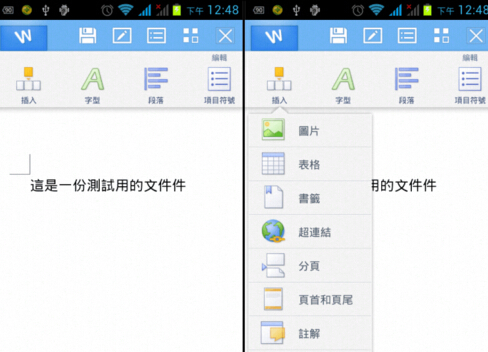
打开WPS后,你首先看到的是一个清爽的首页。中间最大的区域是“新建”按钮,点击它就可以创建空白文档、表格或演示文稿。左侧边栏有“最近”列表,方便你快速打开最近编辑过的文件。上方还有丰富的在线模板库,无论是简历、合同、报告还是学习计划,都有海量精美模板可供免费选用,这是提升办公效率的一个小秘诀。创建文档后,你会发现它的界面布局和操作习惯与主流办公软件高度相似,上手几乎零门槛。菜单栏、工具栏功能清晰,你可以轻松找到字体设置、插入图片、调整排版等常用功能。记得随时使用“Ctrl+S”快捷键保存你的工作成果,WPS会默认将文件保存到你的云端,防止意外丢失。
wps下载视频插件
最关键的步骤来了:如何安全地下载WPS?你必须认准金山办公的官方网站。直接在浏览器地址栏输入 **wps.cn** 或搜索“WPS官网”,注意辨别带有“官方”认证标志的链接。进入官网后,首页上通常会有非常醒目的“立即下载”按钮。点击后,网站会自动检测你的电脑系统(Windows或Mac),并提供对应的安装包,你只需下载运行即可。
wps政府版下载
这个库里的模板质量通常很高,而且和WPS软件的结合度是最好的。你经常会发现一些设计非常精美、紧跟潮流的PPT模板,或者函数设置好、直接套数据就能用的表格模板。虽然稻壳里有很多需要会员才能用的高级模板,但同样提供了海量的免费优质模板供你选择。你只需要在搜索框输入你想要的模板类型,比如“简约简历”、“商业计划书”,然后在结果里筛选“免费”选项,一大堆精品模板任你挑。找到喜欢的,点击“立即使用”,它就会直接在你新建的文档里打开,连下载再打开的步骤都省了。
拥有了能同步的WPS,你的手机就变成了一个功能齐全的移动办公室。除了基本的打字,你还能做很多事。比如,收到同事发来的微信文件,你可以直接用WPS打开查看和编辑,编辑完后可以直接保存回云文档,这样电脑上也能接着看。再比如,你需要签署一份PDF合同,不用打印再扫描那么麻烦。在手机WPS里打开那个PDF,点击工具栏上的“工具”选项,找到“标注”里的“PDF签名”,你就可以用手指或者触控笔在屏幕上直接手写签名,插入到合同里,效果非常正式。开会时,你可以用手机WPS快速记录要点,甚至将语音实时转写成文字。这些在手机端完成的文档,都会因为**云端同步**功能而变得“随身携带”。你在地铁上用手机修改的PPT,到了公司打开电脑,WPS软件里已经是最新版本,可以直接投屏演示了。这种流畅的体验,才是现代移动办公该有的样子。
安装完成并首次启动WPS后,软件会引导你进行激活。对于个人用户来说,激活其实就是登录你的WPS账号。如果你之前已经有账号了,比如在手机WPS上用过,那么直接输入账号密码登录就行。如果你还没有账号,点击注册一个也非常快,只需要一个手机号或者邮箱就能完成注册。这个**WPS账号登录激活**的过程是免费的,登录后,你就拥有了完整的个人版免费使用权限。




