怎样避免下载wps
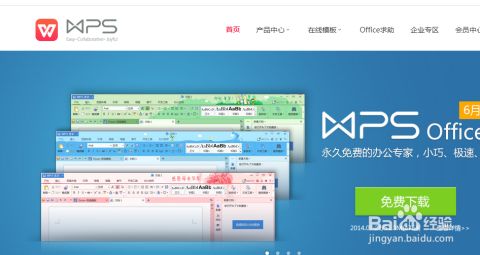
你可能在网络上看到过各种所谓的“破解版”、“绿色版”WPS安装包。选择从官方正规渠道下载,最大的好处就是安全与稳定。非官方来源的软件可能被恶意篡改,捆绑了你不想要的广告软件、甚至木马病毒,轻则导致电脑卡顿、弹窗不断,重则可能泄露你的个人隐私和文件数据。而从WPS官网下载,你得到的是经过官方数字签名的正版安装包,完全可以放心使用。此外,正版软件能无缝接收更新,及时修复漏洞,增加新功能,确保你的办公体验始终顺畅。成功进入 **www.wps.cn** 这个官方首页后,页面通常设计得非常清晰。你一眼就能看到醒目的“立即下载”或“免费下载”按钮,颜色通常比较突出。为了确保你下载的是个人电脑使用的版本,请将鼠标移动到“产品”或“下载”这样的导航菜单上。在弹出的选项中,选择“WPS Office”或“个人版”进行下载。在点击下载按钮之前,还有一个小细节可以帮你再次确认:将鼠标光标悬停在下载按钮上,此时浏览器底部状态栏通常会显示即将下载的链接地址,这个地址应该依然包含 **“.wps.cn”** 的域名。确认无误后,就可以放心点击下载了。下载的文件名通常类似于 “WPSOffice_Setup.exe”。

许多人不知道的是,WPS Office的免费个人版功能已经非常强大。除了基本的编辑功能,您还可以多探索一下它的特色工具,比如丰富的在线模板库、PDF转换与编辑工具、以及思维导图等。这些都能极大提升您的办公效率。如果您在**获取WPS Office**后主要用它来处理学校作业或家庭事务,这些免费资源完全够用。当然,如果用于深度的商业生产,您也可以随时了解其专业授权版本。希望这份详细的指南能帮助您顺利踏上高效办公之路。
WPS软件下载软件
wps下载要收费
在核心的文字编辑、排版功能上,两者都能满足绝大多数办公需求。WPS文字2024的优势在于其更贴合中文用户的使用习惯,例如在论文排版、公文制作等方面提供了更便捷的本土化功能。此外,如前所述,WPS将PDF编辑、脑图、流程图等工具深度集成,避免了安装多个独立软件的麻烦,这种“All in One”的设计理念对于追求简洁高效的用户吸引力很大。而微软Office的优势则在于其极深的专业生态和全球范围内的标准化程度,在极其复杂的大型文档协作或特定行业插件支持上可能更胜一筹。但对于90%以上的日常办公场景,WPS文字2024专业增强版提供的功能已然绰绰有余,且学习成本更低。
wps标准楷体下载
安装好之后,如何确认自己装的是如假包换的正版呢?正版WPS拥有几个鲜明的特征。首先,它的关于界面信息完整,你可以明确看到版本号和版权信息归属于“珠海金山办公软件有限公司”。其次,软件的功能完整且稳定,不会出现莫名闪退、功能缺失或频繁报错的情况。最重要的是,正版软件可以通过官方的更新通道持续升级。你可以在软件“帮助”菜单里找到“检查更新”选项,有新版发布时,它会安全地提醒你并引导你完成升级。而第三方修改版要么无法更新,要么更新后会出错。此外,正版WPS个人版虽然免费,但会通过一些非侵入性的方式展示广告,比如启动页或模板页,这是其合理的商业模式,而这些广告在安全上是受控的。相比之下,盗版软件里的弹窗广告则是野蛮且危险的。
关掉wps自动下载
告别宋体、黑体的常规选择,一款合适的手写字体能让你的文档在视觉上率先脱颖而出。无论是制作温馨的邀请函、个性化的简历,还是让学习笔记变得生动有趣,手写字体都能扮演画龙点睛的角色。下面这十款字体涵盖了从优雅到可爱,从随性到工整的多种风格,总有一款能击中你的审美。
wps下载管理
官网通常会智能检测你的设备类型。如果你使用的是安卓手机,页面会引导你下载APK安装包;如果是苹果iPhone,则会跳转到苹果官方的App Store页面。对于安卓用户,点击下载后,请根据手机提示允许“安装来自此来源的应用”,然后等待安装包下载完成并点击安装。整个过程非常简单,就像安装其他任何手机应用一样。

在当今快节奏的工作与生活中,拥有一套现成、精美且专业的文档模板,能让你事半功倍。答案就在这里:**WPS Office内置的官方正版模板库,是一个完全免费、资源海量且品质极高的办公文档宝藏库**。无论你是需要制作一份惊艳的简历,还是筹备一份详尽的工作报告,或是策划一场温馨的聚会,都能在这里找到即拿即用的解决方案,彻底告别从零开始排版的烦恼,将时间和精力专注于内容本身。
刚开始用WPS,你可能会觉得工具栏上的按钮密密麻麻,常用的功能找起来反而费劲。其实,WPS允许你深度自定义工具栏和功能区,就像布置你自己的办公桌一样,把最顺手的工具放在最显眼的位置。比如,你经常需要给文字加高亮、插入特殊符号,但这两个按钮在默认的选项卡里藏得比较深。你可以右键点击功能区任意位置,选择“自定义功能区”;在弹出的设置面板里,你可以新建一个属于自己的选项卡,比如命名为“我的常用工具”;然后从左侧的命令列表里,把“文本高亮颜色”、“符号”、“格式刷”等任何你常用的功能,添加到这个新建的选项卡里。设置完成后,你的界面上就会多出一个“我的常用工具”标签页,一点开全是你的心头好,找功能再也不用东翻西找了,效率自然大大提高。




