上一篇
这里再分享两个实用小技巧。技巧一:善用“云文档”。用WPS账号登录后,你的文档可以随时保存到云端,这样无论在办公室、家里,还是用手机,都能随时接着编辑,再也不怕文件丢失了。技巧二:多看看“应用中心”。在WPS的菜单栏里能找到“应用中心”,里面有很多像PDF工具、图片转文字、思维导图这样的插件,大部分基础功能都免费,能极大地扩展WPS的能力,让你的办公效率更高。
打开你的浏览器,在地址栏输入 **www.wps.cn** 并回车,这是WPS Office的唯一官网。进入网站后,首页最显眼的位置通常就是一个大大的“免费下载”按钮。页面的设计很清晰,你几乎不可能错过它。点击这个按钮,系统会自动识别你的电脑操作系统(Windows或Mac),并提供对应的安装包下载。
好了,关于WPS表格电脑版的一键下载与安装,从找对官网到完成设置,所有步骤都在这里了。整个过程设计得很人性化,几乎不需要什么复杂的电脑知识,就像给手机装个新APP一样简单。现在,你已经成功在电脑上安装了WPS表格,接下来就可以尽情探索它的各种功能了,比如做工资表、统计日常开销、分析数据等等,你会发现它完全能满足日常办公和学习的需要。马上动手,开始你的高效表格处理之旅吧。
安装完成后,桌面会出现WPS的图标。双击打开它,你就来到了激活环节。WPS的激活非常灵活,主要分为免费激活和会员激活两种模式,你可以根据自己的需要选择。

3. **识别官方网站**:在搜索结果中,优先选择带有“官方”认证或域名包含“wps.cn”的链接进入。
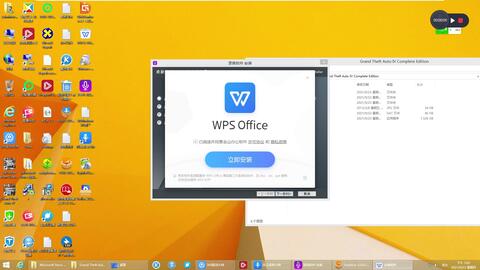
下载好了安装包,接下来就是安装的过程了。找到你刚才下载的 `BaiduNetdisk.exe` 文件,通常它会在你的“下载”文件夹里。双击运行它,Windows系统可能会弹出一个用户账户控制窗口,询问你是否允许此应用进行更改,点击“是”即可。然后,安装向导就会启动,引导你完成整个安装。




