三步完成WPS文档下载到手机,新手必看指南
下载好字体文件(通常是一个压缩包,需要先解压)后,安装过程其实是在Windows系统层面进行的,一旦安装成功,所有软件,包括WPS,就都能使用了。这里有三种最常用的方法,你可以选择任何一种。第一种是直接右键安装:找到解压后的字体文件(.ttf或.otf格式),用鼠标右键点击它,在弹出的菜单中选择“安装”即可,这是最快的方法。第二种是通过控制面板安装:同时按下键盘上的 `Win + R` 键,输入“control”打开控制面板,进入“外观和个性化”下的“字体”设置,最后将字体文件直接拖拽进这个字体文件夹窗口就完成了。
在开始WPS电脑版下载之前,做好简单的准备能让你事半功倍。首先,确认你的电脑操作系统是Windows还是macOS,因为安装包有所不同,但官网会自动识别推荐。其次,建议你关闭电脑上运行的其他办公软件,如微软Office,以避免可能的安装冲突。最关键的一步是找到正确的下载源头,这是保障软件安全和纯净的第一步。想快速搞定WPS表格的安装吗?你直接访问WPS Office的官网就能找到安全可靠的完整安装包。这份教程会手把手带你完成从下载到安装的全过程,让你轻松踏上高效办公之路。不管是处理数据报表还是制作简单图表,有了它都会方便很多。
智慧屏下载wps
wps官方下载 mac免费完整版
下载软件,最怕的就是找到错误的网站,导致下载到带有病毒或者捆绑垃圾软件的程序。因此,找到官方安全的下载渠道是第一步,也是最关键的一步。
wps 魏碑字体下载
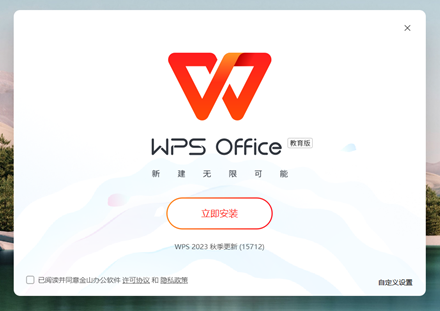
启动安装程序后,会出现WPS Office的安装界面。你可以直接点击“立即安装”,软件会按照默认设置安装到C盘。如果你希望安装到其他磁盘,可以点击“自定义安装”来选择路径。点击“立即安装”后,进度条会开始走动,只需稍等几分钟,安装就会自动完成。安装完成后,你可能会看到“立即体验”或“完成”按钮,点击它就可以首次启动WPS Office了。

wps邮箱怎么下载
想在自己的电脑上安装WPS Office软件来处理文档、表格和幻灯片,但对下载和安装过程感到陌生?别担心,这篇文章就是为你准备的。整个过程其实非常简单,核心就是三步:打开官网找到下载按钮,运行下载好的安装程序,然后按照屏幕提示点击“下一步”直到完成。下面,我将用最直白的话,手把手带你走一遍,保证你看完就会。
wps官方下载破解
另一个值得尝试的渠道是一些大型的、信誉良好的设计资源平台或开源社区,它们有时会整理和分享一些可免费商用的字体包,其中也可能包含方正小标宋简体。但无论如何,在下载和使用前,请花一分钟时间阅读相关的许可协议,确保你的使用方式(尤其是商业用途)符合规定。记住,从不明网站随意下载的字体不仅可能侵权,还可能危害你的电脑安全,为了一个字体而得不偿失就不好了。

除了通用的快捷键,WPS还有自己的一些高效组合。例如,在WPS文字中,Ctrl+F可以快速打开查找框,Ctrl+H是查找并替换,这对于修改长文档中的某个重复错误非常方便。在WPS表格中,F4键是个宝藏,它可以重复上一步操作,比如你刚设置了一个单元格的颜色,选中另一个单元格再按F4,颜色就自动套用上了。说到模板,它的妙用远不止是好看。比如你需要经常制作格式固定的周报,你可以找一份满意的周报模板,将其“另存为”到自己的云文档或电脑里作为母版。以后每周只需要打开这个母版文件,更新内容,然后“另存为”一份新文件即可,这样既能保证格式统一,又避免了重复劳动。善用这些技巧,是深度 **解锁高效办公** 潜力的关键。
其次,内置的“模板库”是你快速搞定文档的利器。无论是需要制作一份专业的述职报告、一个精美的PPT,还是一个复杂的表格,你都不必从零开始。在WPS文字、演示或表格的新建页面,你可以找到覆盖工作、学习、生活全场景的海量模板。选择一个喜欢的,修改其中的文字和图片,一份像模像样的文档很快就诞生了。这尤其适合那些对排版设计不太熟悉,但又需要产出美观文档的朋友。




