电脑下载wps表格下载
为了让你的WPS插件中心使用教程知识体系更完整,掌握一些进阶技巧和排错方法能让你的体验更顺畅。建议定期访问插件中心,关注“更新”或“新品推荐”板块,优秀的插件会不断迭代新功能。如果遇到插件安装失败或启用无反应,可以尝试在插件管理页面(通常在插件中心设置里)检查是否被禁用,或尝试卸载后重新安装。合理管理插件至关重要,并非安装越多越好,只保留最常用、最高频的插件,可以保持软件界面清爽和运行流畅。最后,请务必从WPS官方插件中心下载插件,以确保安全性和兼容性,避免来源不明的插件可能带来的安全风险或软件冲突问题。通过熟练运用WPS插件中心,你就能将这个常用的办公软件打造成为高度定制化的效率生产中心。
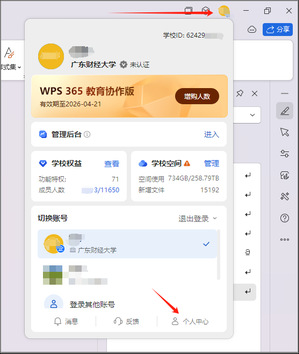
第一次启动WPS,软件会带你进行一些简单的初始设置,让WPS更贴合你的使用习惯。首先,你可能会看到一个登录提示。我强烈建议你花一分钟注册并登录一个WPS账号。登录后,你的文档设置、甚至一些简单的文件,可以安全地同步到云端,这样即使换了电脑,也能快速找回自己的工作环境。接下来,软件可能会让你选择默认的文件保存格式,通常选择“默认(.docx/.xlsx/.pptx)”这一项就好,它能保证最好的兼容性。
wps手机下载字体
wps 下载软件
装好了软件,你可能会问,它到底能干啥?简单说,所有办公室和学校里需要的文档处理,它都能胜任。写报告、论文用它(WPS文字);做数据统计、表格计算用它(WPS表格);做课堂演示、工作汇报的幻灯片用它(WPS演示)。它还有一个特色功能叫“PDF工具包”,可以直接把PDF文件转成Word来编辑,或者把做好的文档输出为PDF,非常方便。
wps电脑下载模版
苹果手机(iPhone或iPad)的安装就省心多了,因为几乎都是通过App Store进行的。无论你是从官网跳转过去,还是直接在App Store里搜索,点击“获取”后,可能需要验证你的Apple ID密码或刷脸识别。验证通过后,应用图标就会出现在你的主屏幕上,并且有一个下载进度圈。等进度圈转满,WPS文档手机版就自动安装完成了,整个过程不需要你进行任何额外的权限设置,非常流畅。
wps 流程 模板下载
通过以上三步——从官方渠道安全下载安装、完成基础设置与账号登录、到熟练掌握创建编辑、云同步和模板协作等核心功能,你已经成功将手机WPS Office变成了一个强大的移动办公工具。无论你是需要在通勤路上修改方案,还是在课堂上快速记录笔记,亦或是与伙伴远程合作完成项目,手机WPS都能提供稳定可靠的支持。现在就立即下载手机WPS,亲自体验这三步带来的高效与便捷,让你的文档处理工作随时随地都能轻松展开。
wps学堂下载app
打开你常用的浏览器,比如谷歌浏览器、Edge或者火狐。在地址栏里输入 WPS 的官方网站地址。为了确保安全,建议你直接手动输入或者通过可靠的搜索引擎查找“WPS官网”。认准官方的标志和网址,这是获取正版软件、避免下载到带广告或病毒软件的关键一步。进入官网后,页面通常很清晰,你会很容易找到“立即下载”或“免费下载”这样的大按钮。
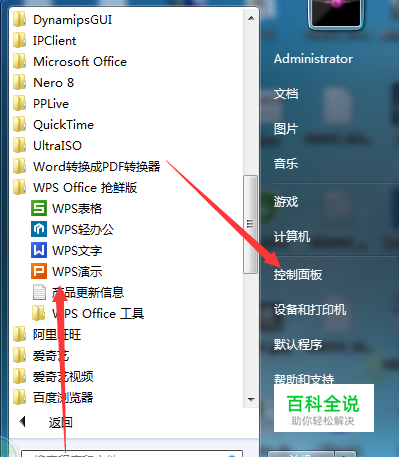
当进度条达到100%,安装程序会提示“安装完成”。这时,你很可能会看到“立即启动WPS Office”和“查看新特性”之类的选项。你可以直接点击“立即启动”,软件就会首次运行。第一次打开时,可能会有一个简单的引导界面,让你选择界面主题(比如浅色或深色模式),或者提示你登录WPS账号。登录账号的好处是可以享受云端同步文档等更多服务,但你也可以选择“暂不登录”,先试用软件的基本功能。至此,你的WPS电脑版就已经成功安装并可以使用了。你可以在开始菜单中找到WPS Office文件夹,里面包含了文字、表格、演示三大组件,分别对应文档、表格和幻灯片的编辑,现在就可以开始创建你的第一个文件了。
知道了字体名称,接下来就需要去找到这个字体文件(通常是 .ttf 或 .otf 格式的文件)并下载到本地。这里要特别提醒你,一定要从正规、安全的网站下载字体,避免从不明的网站下载,以免携带病毒或恶意软件。你可以搜索“方正字库官网”、“汉仪字库官网”等字体厂商的官方网站,这些网站提供的字体质量有保障,但很多精美字体需要付费购买。如果只是用于个人日常使用,一些可靠的字体收集网站也是不错的选择,例如“字体天下”、“求字体网”等。在“求字体网”上,你甚至可以上传包含该字体的图片,让网站帮你识别并找到匹配的字体下载,这对于只知道字体样子但不知道具体名称的情况非常有用。下载时,请注意字体的版权说明,确保你的使用场景不侵犯版权。




