极速wps下载失败
基于此提纲,内容可以从多个维度进行深度扩展。例如,在“为什么必须从官方网站下载”部分,可以融入真实的案例对比,描述第三方下载站带来的具体危害现象,如弹窗广告的截图对比、系统被破坏后的症状等,使警告更具象化。在安装步骤部分,可以扩展针对不同操作系统(如Linux)的下载指引,或详细说明在安装过程中每一个可选选项的具体含义(如“建立命令行启动项”是给谁用的),帮助高级用户进行自定义安装。
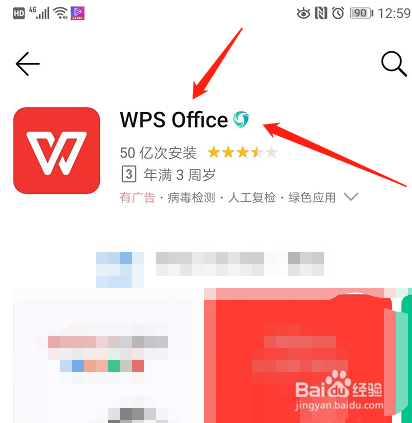
在主界面,你能清晰地看到“新建文档”、“新建表格”和“新建演示”三个大按钮,分别对应着写文章、做表格和制作PPT的功能。点击任何一个,就会创建一个全新的空白文件,你可以立刻开始工作了。它的操作界面和菜单布局非常直观,如果你用过其他办公软件,几乎可以立刻上手,这就是为什么越来越多人选择下载并安装WPS Office来完成日常办公和学习任务。
maxhub怎么下载wps
wps表格下载标图
**使用示例**:你要为公司年会制作一套材料,包括邀请函(Word)、流程表(Excel)和主持稿PPT。在千图网这类网站,你可以用一次免费下载机会,找到一个包含整套文档的“年会全套方案”模板包,效率很高。
wps文字下载免费版
出于安全考虑,WPS默认可能会阻止宏的运行。我们需要适当调整安全级别。回到WPS表格的“开发工具”选项卡下,找到“宏安全”或“信任中心”按钮。点击进入设置,你会看到几个安全级别选项。对于你确信安全的、自己编写的宏,建议选择“启用所有宏”或“为VBA工程对象模型提供信任”,这样运行起来最顺畅。当然,如果你经常接收外来文件,可以选择“禁用所有宏,并发出通知”,这样每次打开包含宏的文件时,WPS都会提醒你,由你决定是否启用。下载软件,第一步绝对不能错,那就是找到真正的官方网站。如果从其他乱七八糟的网站下载,很可能会带来烦人的垃圾软件或者旧版本。最稳妥的方法就是打开电脑上的浏览器(比如你常用的那个),在顶部的地址栏里直接输入 WPS 的官方网址:**www.wps.cn**,然后按下回车键。这个网址很好记,就是“WPS”加上代表中国的“.cn”。进入网站后,你会看到一个很清爽的页面,通常首页上就会有一个非常醒目的“立即下载”或者“免费下载”按钮,颜色很显眼,一眼就能看到。
文档wps下载免费
设置好之后,点击“立即安装”,安装程序就会开始将文件复制到你的电脑上。屏幕上会有一个进度条,显示安装的进展情况。这个过程通常很快,只需要稍等片刻。安装完成后,界面上会出现“安装完成”的提示,并且可能有“立即启动WPS Office”的选项。你可以勾选它并点击“完成”按钮,这样WPS就会自动打开了。至此,WPS办公套件已经成功安装到你的电脑上。
设置下载WPS文档
安装好之后,如何更快地用起来?这里分享几个小技巧。新建文档时,别急着从空白页开始,先去模板库逛逛,总能找到惊喜。善用顶部的“云服务”选项卡,把重要文件夹设置为“自动同步”,这样你就再也不会丢文件了。遇到需要将PDF转为可编辑的Word,或者合并几个PDF文件,直接用WPS内置的PDF工具就能搞定,无需再找其他软件。

成功安装**免费WPS Office电脑版**后,你可以好好探索一下它。软件内置了海量的在线模板,无论是简历、合同、计划书还是精美的PPT,都有现成的漂亮模板可以直接套用,能为你节省大量设计时间。多花点时间熟悉一下顶部菜单栏的各种功能,你会发现很多提升效率的小工具。
相信按照上面这个清晰的流程走下来,你已经成功完成了**WPS个人版一键下载及高效安装**。整个过程其实非常简单,核心就是认准官网、下载、运行、下一步。现在,你已经可以畅快地使用这款强大且免费的办公工具来处理你的学习和工作任务了。




