wps如何自动下载快盘
第三个技巧能帮你快速做出漂亮的文档,那就是活用WPS的在线模板库。无论是需要制作一份简历、一个项目计划书、一份精美的海报,还是学生需要的开学手抄报,你都不必从零开始。在WPS文字、表格或演示的新建页面,你会看到一个庞大的在线模板广场。这里提供了成千上万套专业设计师制作的模板,大部分都是免费的。你只需要找到喜欢的风格,点击“立即使用”,模板就会下载并套用到你的新文档中,你所要做的仅仅是替换里面的文字和图片内容,几分钟就能完成一份看起来非常专业的作品,这对办公新手或时间紧迫的人来说是巨大的帮助。
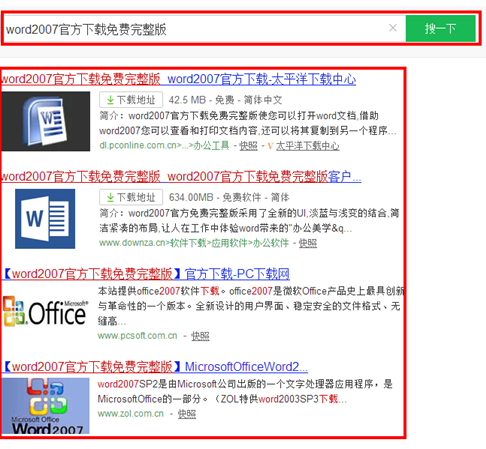
在搜索时,你可能会使用搜索引擎。为了确保万无一失,在搜索结果中请认准“官方”标签,并且域名是 **wps.cn**。避免点击那些标题夸张、带有“破解版”、“绿色版”字样的链接,这些都不是安全的选择。记住,我们的目标是安全获取正版软件,所以直奔官网是最省心的方法。
vba for wps 下载
wps文档最新版下载
双击下载好的安装文件,系统可能会弹出一个用户账户控制的窗口,询问你是否允许此应用进行更改,点击“是”即可。接着,正式的安装向导界面就会出现。首先你需要选择安装语言,默认是简体中文,直接点击“确定”就好。接下来,你会看到软件许可协议,浏览后勾选“我同意”才能继续。这里可能会有一个“加入用户体验计划”的可选项,你可以根据自己的意愿选择是否勾选,这不影响核心功能的安装。
下载东西就到wps
苹果iPhone和iPad用户拥有一个统一且安全的应用获取入口——App Store。这是苹果官方严格管理的唯一应用商店,所有上架的应用都经过审核,因此在这里下载WPS Office是最安全、最省心的选择。请在你的iOS设备主屏幕上找到蓝色的“App Store”图标并点击进入。进入商店后,点击右下角的“搜索”标签页,在顶部的搜索框中键入“WPS Office”或简称为“WPS”。
WPS 2016 高效办公套件下载及功能亮点全解析
如果你在安装过程中遇到了问题,比如安装失败、卡住不动,别着急,这里有几个常见的解决办法。首先,检查一下你下载的安装包是否完整,可以尝试重新从官网下载一次。其次,关闭电脑上运行的所有杀毒软件和安全卫士,有时候它们会误拦截正常的安装程序,暂时关闭后再试一次安装。最后,确保你的电脑系统不是太老的版本,比如Windows XP可能就不支持新版的WPS了。一般来说,按照教程从官网下载,都能顺利安装成功。
下载wps h5
一个舒适的编辑环境对保护视力和提升专注度很重要。在WPS文字中,你可以通过右下角的滑块轻松调整页面显示比例。但更深层的设置在于“文件”->“选项”->“视图”。在这里,你可以取消勾选一些可能干扰你的元素,比如“启动任务窗格”。对于WPS表格,建议开启“编辑栏”和“网格线”,这样数据更清晰。这些个性化调整能让界面更清爽。
数据可视化方面,新版的图表类型更丰富,而且智能推荐功能很贴心。你选中一片数据区域,WPS会根据数据特点,自动推荐最合适的图表类型,如动态条形图、旭日图等,一键就能生成专业级的图表,让数据汇报更加生动直观。此外,它的“智能表格”功能可以将普通区域转化为带有筛选、排序和汇总功能的动态表格,管理数据清单事半功倍。
接下来会出现安装向导。安装过程非常简单,基本上是“下一步”到底。不过有几点需要注意:在安装过程中,请仔细阅读每一步的选项。有时安装程序会默认勾选“设置WPS导航为首页”或“安装金山毒霸”等额外软件。如果你不希望安装这些额外的程序,记得取消这些勾选,以确保安装的纯净。然后,选择你希望安装软件的磁盘位置(一般默认C盘即可),最后点击“立即安装”。稍等几分钟,进度条走完,你的免费正版办公套件就安装成功了。




