wps打印程序下载
首次打开WPS,你会看到一个非常直观的首页。左侧是最近打开的文档列表,中间是新建空白文档、表格、演示的按钮,以及大量丰富的模板库。右侧可能显示一些会员服务信息,个人免费使用基础功能完全不受影响。你可以随意点击新建一个文档或表格,熟悉一下编辑界面。为了获得更好的体验,建议点击左上角的“文件”->“选项”,在里面可以设置自动保存间隔、默认文件保存位置等,让你的WPS更贴合你的使用习惯。
安装好之后,在桌面找到WPS的图标双击打开。第一次启动时,软件可能会邀请你登录。我强烈建议你花一分钟注册并登录一个WPS账号。这可不是多余的步骤,登录账号能让你免费享受1G的云文档空间,这样你的文件就能自动同步到云端,换台电脑登录账号也能接着编辑,再也不用担心文件丢失。登录后,软件界面就会完整呈现,你可以开始新建文档、表格或演示文稿了。
wps表格下载完整版
wps什么软件下载
一旦在WPS官网找到了字体资源页面,你通常能看到清晰的字体预览和下载按钮。点击下载后,你会得到一个后缀为“.exe”的安装程序或者“.zip”的压缩包。对于.exe文件,直接双击运行,按照安装向导的提示一步步操作即可,注意安装过程中看清楚有没有被默认勾选上其他不必要的软件。对于.zip压缩包,你需要先解压,然后选中里面的字体文件(通常是.ttf或.otf格式),右键点击,选择“为所有用户安装”即可。通过**WPS官方渠道下载**的字体包,你可以放心安装,这能极大保障你的系统安全和字体质量。
立即下载:三步完成WPS手写字体安装,快速应用于你的演示文稿
打开你常用的浏览器,比如谷歌浏览器、微软Edge或者360浏览器。在顶部的地址栏里,直接输入WPS的官方中文网址。为了确保绝对正确,你可以搜索“WPS官网”,认准后面带着“官方”认证标记的链接点进去。这是进入WPS Office电脑版官方中文站高速下载通道最直接的门票。
wps正确下载地址
在哪里下载WPS?这两个可靠站点提供永久免费版
很多人用WPS处理文字时,只知道Ctrl+C和Ctrl+V,但这只是最基础的操作。真正的高手会用更巧妙的方法来处理大段文字。比如,你想快速选中一句话,而不是一个字一个字地拖拽,该怎么办呢?这时候,你可以试试按住 **Ctrl** 键,然后用鼠标在句子的任意位置点一下,整句话就会被瞬间选中,特别适合需要快速复制或删除某个完整句子的情况。这个隐藏技巧在处理长文档时尤其管用,能帮你节省大量精细调整光标的时间。
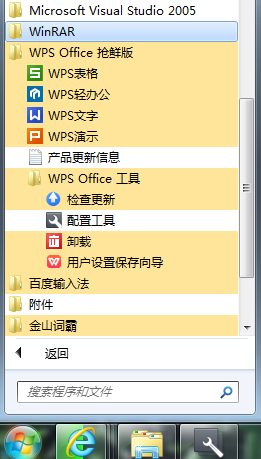
成功下载、安装并激活WPS 2024之后,进行一些简单的初始设置,能让你的使用体验更上一层楼。首先,建议你花一分钟看看软件设置。你可以在WPS 2024左上角的“文件”菜单或右上角的设置齿轮图标里找到“设置”或“选项”。在这里,你可以做一些个性化调整,比如设置自动保存文档的时间间隔(建议设置短一些,防止意外断电丢失工作),选择默认的文件保存格式(可以选择保持为微软Office格式以方便分享),以及设置云文档的同步路径。其次,善用它的模板功能。WPS 2024提供了海量的免费在线模板,无论是简历、报告、海报还是计划表,当你新建文档时,不妨先去模板库里搜一搜,能节省大量排版时间。最后,熟悉一下它的特色小工具,比如PDF转换、截图、脑图等,这些工具集成在软件侧边栏,随用随点,非常方便。做好这些设置,你的WPS 2024就能真正成为得心应手的生产力工具了。
安装完成后,直接双击WPS2002的快捷方式很可能无法打开,或者运行时出现错误提示。这时,兼容性设置就派上用场了。找到WPS2002的主程序(通常是一个名为WinWPS.exe或类似的可执行文件),右键点击它,选择“属性”。在弹出的窗口中,找到“兼容性”选项卡,这里就是进行WPS2002兼容性设置的核心区域。首先,勾选“以兼容模式运行这个程序”,然后从下拉菜单中选择一个较旧的操作系统,例如“Windows XP (Service Pack 3)”或“Windows 98”,大多数情况下,选择Windows XP就能解决问题。接下来,在下面的设置中,强烈建议勾选“以管理员身份运行此程序”和“简化颜色模式”,后者可以选择“16位色”。这些设置能有效绕过新系统的图形和权限检测,让老软件误以为它还在自己熟悉的老系统环境中运行。




