下载联通wps
打开应用商店后,你一眼就能看到顶部有一个放大镜图标的搜索框。点一下那个框,用手机键盘输入“WPS”三个字母。下面会自动出现联想词,比如“WPS Office”、“WPS表格”等等。你直接点选“WPS Office”或者看准那个后面跟着“金山办公”的官方应用就行。
在应用商店的WPS Office应用页面,你会看到一个非常醒目的按钮,通常是“获取”、“安装”或“下载”。对于苹果手机,你可能需要验证你的Apple ID密码或使用面容ID。点击这个按钮后,你的手机会自动开始下载WPS手机版最新版的安装包。下载速度取决于你的网络状况。下载完成后,系统会自动进行安装,你通常不需要进行任何额外的复杂设置。只需等待进度条走完,应用图标就会出现在你的手机桌面上。文件已经“在路上”了,现在进行第三步:在手机端完成接收和保存。打开你手机上的邮箱APP或社交软件,找到那封带有附件的邮件或那条文件消息。点击文件附件,手机会提示你选择用哪个应用打开,这时候一定要选择“WPS Office”。用WPS打开后,文件内容就会清晰地呈现在你眼前。
下载WPS的设置
平板下载wps教程
选择好安装路径后,继续点击“下一步”或“立即安装”,程序就会开始自动安装了。安装速度取决于你的电脑性能,一般很快。安装完成后,勾选“立即运行百度网盘”选项,然后点击“完成”按钮。此时,百度网盘电脑版会自动启动,弹出登录界面。在这里输入你的百度账号和密码(如果没有账号需要先注册),登录成功后,你就正式进入了百度网盘的个人云端存储空间,可以开始上传、下载或管理你的文件了。
wps小电脑版下载
首先,你最关心的肯定是它能打开哪种文件。简单来说,市面上常见的文档格式,WPS Office基本都能搞定。无论是微软Office的.docx、.xlsx、.pptx格式,还是更老的.doc、.xls、.ppt文件,用WPS打开和编辑都没有任何问题。这意味著你从同事、老师那里收到的文件,不用担心打不开。此外,它还能直接处理PDF文件,你可以阅读PDF,甚至将PDF转换成Word进行修改,非常方便。对于纯文本文件(.txt)或者网页文件(.html),它也能轻松应对。所以,在文件兼容性这一点上,免费下载WPS Office做得非常出色,彻底解决了文档交换的格式壁垒。
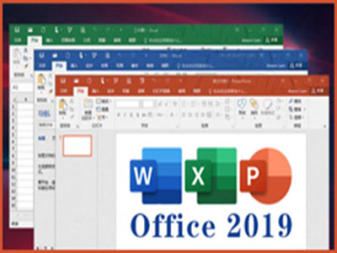
立即下载WPS表格手机版:简单三步完成安装配置
两者的差距远不止是“去广告”那么简单。你可以把免费版理解为一份“试用体验装”,而完整版才是真正的“全功能正式版”。一个最直接的感受是资源库的规模。完整版用户拥有超过百万计的精品模板、字体、图表、图标资源,覆盖简历、合同、报告、海报等所有常见场景,随用随取,颜值和专业性都在线。另一个核心差距在于PDF处理能力,免费版通常只能简单查看和基础转换,而完整版提供了近乎专业的PDF编辑套件,包括格式转换、编辑文字、合并拆分、添加水印、电子签名等,让你无需再安装其他杂七杂八的软件。
ipad下载WPS字体
为了最终确认安装完全没问题,你可以进行一个简单的验证。双击桌面上的“WPS文字”图标,看看它能否顺利打开一个空白的文档编辑界面。再试试点击“开始”菜单,在所有应用列表里找到“WPS Office”文件夹,展开后也能看到各个组件。如果这些操作都能顺畅进行,没有任何错误提示,那么恭喜你,整个**WPS安装**工作已经大功告成。
A2:这取决于你所在学校的订阅政策。通常,只要你的学校持续参与微软的教育计划,并且你的账户状态有效,你就可以继续使用。一旦你离开学校,学校管理员可能会禁用账户,届时软件将转为精简模式(只能查看)。建议在毕业前咨询学校IT部门。




