苹果下载那wps
对于日常办公、学习写作、家庭记账等绝大多数场景,WPS Office免费版的功能已经绰绰有余。它体积更小,启动更快,而且对中文用户更友好,内置了很多简历、合同、报表的模板,直接套用非常方便。如果你不需要微软Office某些极其专业的高级功能,WPS是一个性价比极高的选择。
这个方法给了你更多的控制权,特别是当电脑上安装了多种办公软件(比如还有微软的Office)时,你可以指定一定要用WPS来打开。
下载wps全是广告
给电脑下载wps
在Windows上安装字体非常简单。你只需要找到刚才解压出来的那个.ttf或.otf文件,用鼠标双击它。系统会打开一个字体预览窗口,左上角会有一个明显的“安装”按钮。点击这个按钮,稍等几秒钟,系统就会自动完成安装。安装成功后,这个按钮可能会变成灰色,提示“已安装”。你也可以同时选中多个字体文件,右键点击,在弹出的菜单里直接选择“安装”,这样能批量操作。别被“编程”这个词吓到。最好的开始就是“录制宏”。比如,你经常需要把WPS表格的标题行设为加粗、居中并填充颜色。你可以手动操作一遍,但请用“录制宏”功能把这个过程录下来。录制完成后,WPS会自动生成对应的VBA代码。你打开编辑器看看这些代码,虽然一开始看不懂,但你能发现其中代表“加粗”、“居中”的英文单词。下次,你就可以直接运行这个宏,或者稍微修改这段代码(比如改个颜色),应用到其他表格上。这个过程就是从“使用工具”到“理解工具”的关键一步。
wPs墨迹批注下载
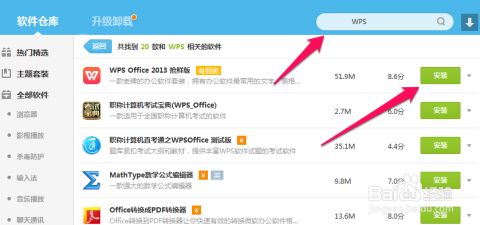
网站会自动检测你的电脑系统(比如是Windows还是Mac),并提供对应的安装包。你只需要点击下载,等待这个安装文件(通常是一个.exe或.dmg文件)保存到你的电脑里,比如“下载”文件夹。记住,从官网下载能确保你得到的是最新、最干净、没有捆绑杂七杂八软件的正版安装包。除了处理日常文档,WPS免费版还能扮演更多角色。比如,你可以用它来制作简单的海报或宣传单,其内置的绘图和设计工具足够应付;你也可以把它当作一个轻量的PDF编辑器,进行合并、拆分、添加水印等操作。对于学生和老师来说,用它来写论文、做课件更是得心应手。未来,随着你对它的功能不断深入探索,相信你会发现更多提升效率的用法。现在,就打开你已经安装好的WPS,开始你的高效办公之旅吧。
免激活wps下载
安装好之后,在桌面找到WPS的图标双击打开。第一次启动时,软件可能会邀请你登录。我强烈建议你花一分钟注册并登录一个WPS账号。这可不是多余的步骤,登录账号能让你免费享受1G的云文档空间,这样你的文件就能自动同步到云端,换台电脑登录账号也能接着编辑,再也不用担心文件丢失。登录后,软件界面就会完整呈现,你可以开始新建文档、表格或演示文稿了。
wps正版哪里下载
下载完成后,我们就可以开始安装了。找到你刚才下载好的那个安装文件,通常它会在你的“下载”文件夹里,文件名类似 `WPSOffice_Setup.exe`。用鼠标双击这个文件,安装程序就会启动。首先,你会看到一个安装向导界面,这里可能需要你选择一下安装语言,一般默认就是中文。然后,你需要仔细阅读并同意软件许可协议,这几乎是所有软件安装的必要步骤。
A:有些系统环境需要额外的运行库。别担心,按照安装向导的提示去操作,它通常会引导你到微软官网下载所需的组件,安装完后再重试WPS安装即可。
在点击那个下载按钮之前,最好先花一分钟看看自己的电脑情况。这能避免安装到一半出问题。首先,看看你的电脑系统是Windows 7、Windows 10还是Windows 11?WPS秀堂对这些主流系统都支持,但太老旧的系统可能就不行了。其次,检查一下电脑的存储空间。安装WPS秀堂本身不需要太大地方,但考虑到你以后要做很多演示文稿,留出几个G的空间肯定没坏处。最后,确保你的电脑能正常联网,因为待会儿安装和激活过程都需要网络。把这些都准备好了,咱们就可以放心地开始下载了。




