wps表格配色下载
嘿,你是不是在找WPS宋体的完整安装包?还想知道怎么一键配置?别找了,你想要的答案就在这里。这篇文章会直接给你提供可靠的WPS宋体安装包获取方式,并附上一个超级简单的一键配置教程,保证你看完就能立刻用上。无论你是写公文、做报告,还是希望文档看起来更正式,装上这个宋体都能让你的WPS Office用起来更顺手。做PPT不再是从零开始。在“稻壳”模板库里,成千上万的精美PPT、Word、Excel模板任你选用,覆盖工作总结、学术答辩、项目策划等各种场景,直接替换文字和图片就能快速成稿。此外,VIP附赠的更大云存储空间(通常是几百GB),让你可以把所有工作文档安心地保存在云端,在手机、平板、电脑之间无缝同步,再也不用担心文件丢失或者找不到最新版本。
首先,你需要找到WPS Office的官方网站。在电脑或手机的浏览器里搜索“WPS官网”就能找到。进入官网后,你会看到很显眼的“免费下载”按钮。根据你的设备(Windows电脑、Mac电脑、安卓手机还是苹果手机),点击对应的版本进行下载。下载完成后,打开安装文件,跟着提示一步一步点“下一步”就能安装好,整个过程和安装其他普通软件没什么区别。安装进度达到100%后,安装程序会提示你安装完成。这时,界面上通常会有“立即启动”或“完成”的按钮。我建议你直接点击“立即启动”,这样就可以马上体验WPS PDF免费版了。软件首次打开,可能会有一个简单的欢迎界面或引导,你可以快速浏览或直接关闭。现在,你看到的就是WPS Office的主界面了。要使用PDF功能,你可以直接点击“打开”按钮,选择电脑上的一个PDF文件,WPS PDF免费版就会自动用它来查看和编辑。你也可以新建一个文档,然后通过“文件”菜单中的“输出为PDF”功能,体验将文档转换成PDF的便捷。至此,整个下载、安装到激活使用的过程就全部完成了,你不需要输入任何序列号或进行复杂的注册,软件启动后即是激活状态,可以享受基础的PDF阅读、注释、格式转换等免费功能。
wps正规下载渠道
空白简历下载wps
完成WPS免费下载的第一步,也是最重要的一步,是找到官方且安全的渠道。你需要访问金山办公的官方网站,这是确保你下载到正版、无病毒软件的唯一可靠途径。直接在浏览器地址栏输入官方网址,或者通过搜索引擎搜索“WPS官网”并认准带有“官方”标识的链接。进入官网后,页面通常会非常直观地展示“免费下载”或“立即下载”的醒目按钮,点击它即可开始获取WPS Office的安装程序。
wps下载以后没有网络
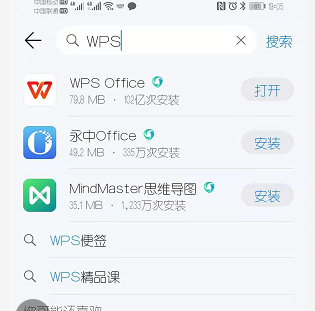
找到正确的WPS Office应用后,你会看到一个非常醒目的“安装”按钮(在一些应用商店里也可能显示为“下载”)。直接点击这个按钮,系统就会开始自动下载并安装WPS应用。此时,你不需要进行其他操作,只需耐心等待进度条走完即可。安装速度取决于你的网络状况,通常几十秒内就能完成。
手机wps字体下载
最直接、最安全的WPS官方下载路径是:在浏览器地址栏手动输入 `https://www.wps.cn` 并访问,这是WPS的官方网站。进入后,页面通常有醒目的“立即下载”按钮,点击即可获取最新正版安装包。记住这个官方网址,是避开风险、顺利安装的第一步。
电脑wps 无法下载
启动WPS Office后,你会看到一个清新友好的界面。要开始使用WPS表格,你只需点击首页左侧的“新建”按钮,然后选择“新建表格”即可创建一个全新的、空白的电子表格文档。它的界面布局和常用功能,对于用过其他表格软件的用户来说几乎零门槛,非常容易上手。你可以立即开始输入数据、使用公式进行计算,或者导入你已有的Excel文件进行编辑。**官方下载**的**最新版WPS表格电脑版**,在文件兼容性上做得非常出色,能无缝打开和保存 `.xlsx`, `.xls` 等常见格式,完全不用担心文件打不开或格式错乱的问题,这解决了大多数用户在切换办公软件时的核心顾虑。
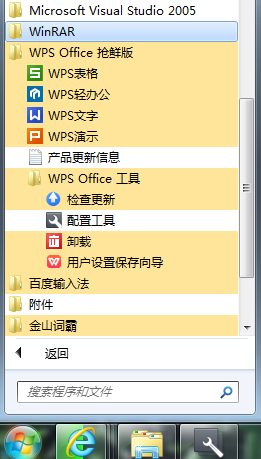
下载完成后,找到那个安装文件,通常叫“WPS_Office_Setup.exe”之类的,双击它。安装过程就像装其他软件一样简单,基本上一直点“下一步”就可以。你可以选择把它安装到哪个磁盘,也可以选择创建桌面快捷方式,这样以后找起来更方便。整个安装过程一两分钟就搞定了,非常快。
整个过程从寻找官网到安装成功,其实就这四个核心步骤:**认准官网、下载对版本、注意取消捆绑软件、安装后登录使用**。只要按照这个流程来,十分钟内你肯定能用上正版的WPS免费办公软件。它界面友好,功能强大,而且完全免费,是替代微软Office的一个绝佳选择。赶快动手试试吧,让WPS成为你高效工作和学习的好帮手。




