wps下载电脑黑屏
找到下载好的“WPSOffice_Setup.exe”文件,用鼠标双击它。系统可能会弹出用户账户控制提示,询问你是否允许此应用对设备进行更改,请点击“是”。接着,正式的安装界面就会弹出。安装过程非常人性化,你基本上只需要一路点击“下一步”或“立即安装”即可。这里有一个小细节你可以留意:在某个安装步骤中,安装程序可能会让你选择“安装位置”,默认是C盘。如果你C盘空间紧张,可以点击“浏览”按钮,将安装路径更改到其他磁盘分区(如D盘或E盘)。所有设置确认无误后,点击“立即安装”,程序就会自动将WPS Office安装到你的电脑上。安装完成后,通常界面上会有“立即体验”或“完成”按钮,点击它就可以马上启动WPS,畅享正版办公套件的各项功能了。

总而言之,获取官方正版的WPS表格组件是一个简单、安全且免费的过程。关键在于访问正确的WPS官方网站,并遵循清晰的下载步骤。无论是学生完成作业,职场人士处理报表,还是家庭管理日常开支,这个工具都能提供强大的支持。希望通过这份详细的指引,你已经成功在电脑上安装了最新版的WPS表格,并开始探索它为你办公和学习带来的种种便利。如果在使用过程中发现了更多有趣或高级的功能,也欢迎你持续探索,让这款国产办公软件成为你提升效率的得力助手。
年报wpS下载手机
如何在wps下载字体
WPS 2019官方下载站:安全获取正版软件渠道

手机wps无法下载
wps下载之后wps表格在哪
WPS Office免费版可不是个简陋的软件,它包含了三个最重要的办公工具,分别是WPS文字、WPS表格和WPS演示,刚好对应处理文档、数据和幻灯片这三件办公中最常遇到的事。你可以把它们理解为一个免费办公软件套装里的三个核心成员,各自负责一块领域,但又能很好地协同工作。比如,你可以在WPS文字写的报告里,直接插入用WPS表格做的图表,修改起来也非常方便,完全不需要在几个不同的软件之间来回切换、复制粘贴,大大提升了工作效率。
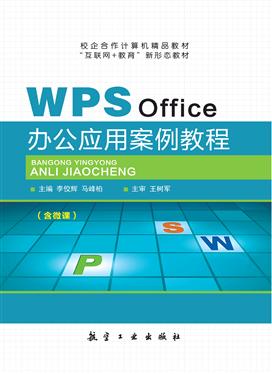
成功安装WPS Office电脑版只是开始。这款免费的办公软件提供了足以应对日常学习、工作的强大功能。它的免费版本包含了Writer(文字)、Spreadsheets(表格)和Presentation(演示)三大核心组件,并且兼容打开和编辑微软Office的文档格式(如 `.docx`, `.xlsx`, `.pptx`),这解决了文件交换时的最大麻烦。免费用户可能会在启动时看到一些广告横幅,但这并不影响核心功能的使用。如果你需要更纯净的体验和高级功能(如PDF高级编辑、海量云空间等),可以考虑升级到WPS会员。但就“免费正版”这一核心需求而言,从官网下载的版本已经完全能够满足绝大多数用户的文档处理、数据计算和幻灯片制作需要。下次当你或朋友需要一款靠谱的办公软件时,记得优先推荐这个来自官方的免费正版WPS软件下载方案。
另一个常见问题是,安装后发现找不到软件图标。别着急,它可能没有创建桌面快捷方式。你可以点击电脑屏幕左下角的“开始”菜单,在所有应用列表里找到“WPS Office”文件夹,点开就能看到WPS文字、表格等程序图标。你可以右键点击这些图标,选择“固定到开始屏幕”或“发送到桌面快捷方式”,这样下次找起来就方便多了。




