新版wps下载地址
有时候你可能会遇到下载速度慢的问题。这通常和你的网络环境以及是否为百度网盘会员有关。非会员用户的速度会有限制。你可以尝试暂停再开始任务,或者更换下载的文件,有时能改善速度。确保你的电脑没有运行占用大量带宽的其他程序也是一个解决办法。
* **关于免费和付费**:从官网下载的WPS个人版是永久免费的,用来处理日常的学习、工作文档完全足够。它里面也有一些高级功能需要会员才能用,但普通用户基本用不到,不用担心。
wps单独下载pdf
MacBook安装WPS详细教程:快速开启高效办公
WPS之所以能成为办公软件的新选择,靠的可不是免费这一个优点。它在功能设计上有很多独到之处,用起来常常会让人觉得“原来还可以这样”。
wps文字下载官方下载
如果你对电脑比较熟悉,想把它装到特定的硬盘分区,可以选择“自定义安装”。在自定义安装里,你可以点击“浏览”按钮,选择D盘或其他盘的文件夹作为安装位置。确认好安装路径后,点击“立即安装”按钮。然后你就能看到一个进度条,显示安装的进度,耐心等它跑完,大概需要一两分钟。安装完成后,界面上会出现“立即体验”或“完成”的按钮,先别急着点,我们还有激活步骤。
wps下载app
希望这份关于快速获取WPS电脑版官方安装包和几个高效技巧的指南,能帮你轻松上手这款强大的办公软件,让你的日常学习和工作变得更加顺畅高效。
wps框架模块下载
最后,我想给你几个贴心建议。首先,定期将重要文档保存到WPS云文档或你信任的网盘里,防止电脑故障导致文件丢失。其次,多探索WPS的特色功能,比如PDF工具、海量在线模板、思维导图等,这些都能极大提升你的办公效率。请始终牢记,**从官网免费下载WPS 2019**是你享受安全、稳定办公体验的基石。整个流程概括起来就是:访问正确官网 -> 下载安装包 -> 自定义安装 -> 登录账号激活。希望这篇手把手的指南能帮助你顺利搞定一切,现在就开始你的高效办公之旅吧。如果你在按照上述步骤操作时遇到了独特的情况,不妨去WPS官方社区寻找答案,那里有海量用户和官方人员的详细解答。

WPS 2019之所以被称为高效办公利器,是因为它内置了许多贴心功能。比如“稻壳模板”,海量的简历、报告、PPT模板可以直接套用,大大节省你的设计时间。还有“PDF工具包”,无需额外安装软件,就能轻松完成PDF转Word、合并、拆分等操作。多花一点时间探索顶部菜单栏的各个选项卡,你会发现诸如“智能目录”、“数据透视表”、“动画设置”等强大工具,这些都是提升你处理文档、表格和演示文稿效率的WPS 2019电脑版高效安装包所包含的宝藏。
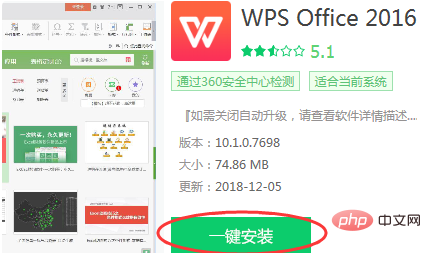
进入WPS官网(www.wps.cn)后,下载按钮通常非常醒目。页面顶部或中央显眼位置,你会看到一个底色鲜明、写着“立即下载”或“免费下载”的大按钮。网站设计很智能,它会自动检测你使用的设备类型。如果你用电脑访问,页面会显示下载电脑版;如果你用手机访问,则会提示你下载手机版。直接点击这个按钮,就会开始下载最适合你当前设备的安装程序。




