WPS Office免费完整版下载后必做的10项高效设置
在开始寻找漂亮的字体之前,有几点关键事项你必须时刻记在脑子里,这能帮你省去未来数不清的麻烦。首要原则,也是最重要的一条,就是**务必确认授权范围**。当你找到一个心仪的字体时,不要急着下载,一定要花几分钟仔细阅读该字体的授权协议。你要找的明确关键词是“可商用”、“商业使用授权”或“SIL Open Font License”等。有些字体是“个人免费,商用收费”,你需要购买授权;而有些则是完全免费且可商用的,这类字体是我们重点搜寻的目标。千万不要抱有侥幸心理,以为“用了也没人知道”,在数字时代,字体侵权追踪比你想象的要容易得多。
wps下载大文件
免费下载安装wps
清除wps工具下载
安装好WPS Office后,你可能会注意到软件界面提示你登录或激活。别担心,这并不意味着免费期结束了。为了享受完整的免费功能并让你的使用体验更佳(比如云同步文档),注册一个WPS账号是非常有必要的,而且注册账号本身也是完全免费的。
WPS下载红版
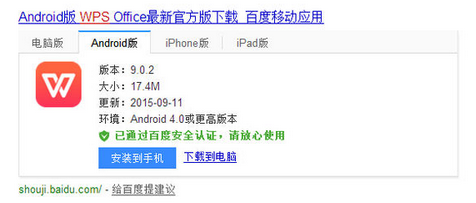
2. 点击进入应用信息页,查看其“**权限**”列表。思考一下,一个办公软件是否需要读取你的短信、通话记录或精确位置?如果它请求了过多与核心功能无关的敏感权限,就需要保持警惕。正版WPS Office通常只会请求存储空间等必要权限。
wps电脑下载失败
要立即获取WPS会员专属的高级模板与工具,最直接的路径是:**登录你的WPS账号,进入“会员中心”或“模板中心”,在顶部或侧边栏找到“会员专享”或“VIP专属”分类,这里面的所有优质模板和工具插件都可以免费下载和使用**。如果你是会员,直接点击下载;如果你还不是,页面会清晰地引导你开通会员。别再四处寻找零散的链接了,真正的宝藏库就在WPS软件内部,开通会员即刻全部解锁。下面,我将为你详细拆解整个获取流程,并告诉你这些专属资源能如何彻底改变你的办公体验。

安装完成后,打开应用,你会看到一个清晰简洁的界面。你可以选择立即新建一个空白文档试试手,或者直接打开手机里已有的办公文件进行编辑。应用会引导你了解一些基本操作,上手几乎没有难度。建议你花几分钟探索一下它的工具栏和菜单,熟悉后你会发现操作非常流畅顺手。想要在电脑上使用WPS Office来处理文档、表格和幻灯片吗?整个过程其实很简单,主要就是三个步骤:找到官网下载安装包,运行安装程序,以及根据你的需求决定是否激活会员功能。下面我就带你一步步完成WPS Office的下载、安装与激活。
为了让你更清楚地了解,这里简单对比一下。个人版面向所有免费用户,基础办公功能齐全,靠广告和会员增值服务(如更多云空间、高级模板)来支撑。专业版则去除了广告,并增加了如 PDF 转 Word/PPT、文档拆分合并、长文档制作等高级功能,适合对效率有更高要求的个体工作者或小团队。企业版是功能最全的版本,重点在于集中部署、统一管理和安全管控,适合大型机构。对于绝大多数寻找“官网下载入口”的朋友,直接下载免费的个人版开启使用就足够了。




