下载搜不到WPS
了解了官方下载的重要性后,我们进入最核心的实操环节。这个过程其实非常简单,只需要跟随正确的步骤,几分钟内就能完成。整个流程可以概括为:访问官网、找到下载入口、选择对应版本、运行安装程序。下面,我将以Windows系统为例,为你展示一个清晰、无差错的操作指南。对于使用苹果Mac电脑的朋友,步骤也几乎完全相同,只是在下载页面需要选择“Mac版”而已。
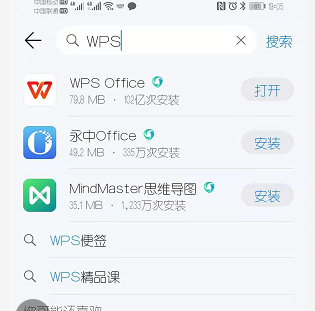
想要获取WPS手机版的正版免费许可证,其实很简单:WPS Office手机版本身就是一款免费软件。你无需寻找任何特殊的“许可证”或激活码,只需通过官方认可的应用商店下载安装,即可合法、免费地使用其核心功能。这才是最直接、最安全的官方合法途径。
WPS 最新版下载安装与激活完整步骤详解
下载WPS官方
在开始下载之前,花一分钟做点准备没坏处。首先,确认一下你的电脑系统。WPS Office支持目前主流的Windows系统,比如Windows 10和Windows 11,通常都没问题。其次,检查一下你的电脑磁盘空间,特别是你打算安装软件的那个盘(通常是C盘),确保有几个G的空余空间。最后,如果你电脑上运行着杀毒软件或安全卫士,暂时不用关闭,但要知道,在安装过程中它们可能会弹出提示,你只需要选择“允许”或“信任”此操作即可。做好这些小事,能让你后面的**WPS电脑版安装过程**一路绿灯。
立即获取WPS:新用户注册与激活会员的详细操作流程
答:当然可以。只要你用同一个WPS账号登录,你的会员权益可以在多台设备上使用,文档也会通过云空间自动同步,非常方便。找到下载好的.exe安装文件,用鼠标双击它,安装程序就会启动。首先,你会看到一个语言选择界面,默认是简体中文,直接点击“确定”即可。接着是安装向导,你需要仔细阅读软件许可协议,没问题的话就点击“我接受”才能继续。下一步是选择安装路径,也就是软件要安装到电脑的哪个盘哪个文件夹,如果你不清楚,强烈建议使用默认路径,直接点击“下一步”就好。然后可能会让你选择创建桌面快捷方式等附加任务,建议都勾选上,这样以后打开软件更方便。最后,点击那个大大的“立即安装”按钮,程序就会自动开始安装了。你只需要喝口水,稍等一两分钟,进度条走完就代表安装成功了。
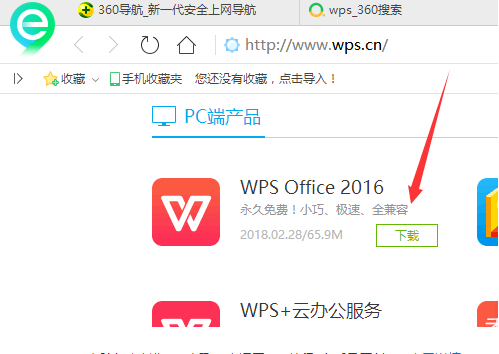
wps2016版下载
安装完成后,你可以在电脑桌面上找到WPS Office的快捷方式,也可能在开始菜单里找到它。双击图标启动软件。首次启动时,软件可能会让你选择使用WPS账号登录或者离线使用。如果你没有账号,完全可以选择“暂不登录”,先体验功能。之后,你就可以新建文档、表格或演示文稿,开始使用这款强大的免费办公软件了。至此,你已成功完成了最新版WPS的安全下载与安装。
wps关系图模板下载
围绕“立即获取WPS激活码”这个目标,最核心的延伸思考是如何在“免费”、“安全”、“功能”三者之间找到最佳平衡点。经过上面的详细分析,我们可以清晰地看到,执着于寻找一劳永逸的“神秘激活码”是一条充满风险的歧路。相反,将思路转向利用WPS官方提供的各种合法免费渠道和福利,才是可持续的明智之举。对于绝大多数普通用户,功能齐全的免费基础版叠加偶尔通过活动获取的短期会员权益,已经完全能够覆盖日常学习和办公场景。如果你的工作深度依赖高级模板或PDF专业处理,那么投资一份正版会员服务,为高效生产和知识产权付费,无疑是更专业、更稳妥的选择。希望这篇教程能帮助你彻底看清各种选项的利弊,从而做出最合适自己、也最安全可靠的决定,让WPS真正成为你得力的办公助手,而非麻烦的来源。
成功将最新版WPS Office安装到手机后,你可能会迫不及待地想开始使用。首次打开应用,它会友好地引导你进行一些简单的设置。你可以选择使用微信、手机号或邮箱等方式登录WPS账号,这是享受云同步、云协作等高级功能的关键一步。登录后,应用主界面通常分为“文档”、“应用”和“我”几个主要板块。“文档”页面会集中显示你手机本地和云端的全部文件,清晰明了。
很多人担心手机屏幕小,操作不方便。WPS针对这点做了很多优化。比如“适应手机”的视图模式,会自动调整文档的排版,让文字更适合在竖屏上阅读。横屏时,则会显示更多工具栏和内容,方便精细编辑。你完全可以根据自己的习惯和当前任务,在两种模式间切换。对于表格和PPT,也都有相应的触控优化,像双指缩放查看细节、长按拖动单元格等操作都很跟手。




