免费下载WPS手机版:解锁移动办公高效技巧
看到这里,你已经掌握了从零开始使用WPS PDF免费版的核心三部曲。从**下载安装**到实际**应用转换**,整个过程畅通无阻。这个免费工具的强大之处在于,它把看似专业的PDF处理变得像日常编辑文档一样简单易上手。无论是学生交作业、上班族处理工作报告,还是个人整理电子资料,**WPS PDF免费版**都能成为一个可靠的帮手。现在,你完全可以关闭这篇指南,立即去实践一下,体验自己动手将文档与PDF之间自由转换的顺畅感。当你点击了“下载”按钮后,电脑屏幕上通常会立刻弹出一个窗口,这是让你选择下载文件的保存位置。这个窗口就是你非常熟悉的“另存为”对话框,和你平时保存一个新文档时看到的窗口一模一样。这时候,你需要动动鼠标,在左侧的导航栏里选择你想存放文件的地方,比如“桌面”、“我的文档”或者某个具体的硬盘分区(D盘、E盘等)。为了方便以后查找,你还可以在当前位置新建一个文件夹,专门用来存放从WPS云下载备份的文件。
WPS的官方网站是唯一能保证你获得纯净、安全、最新版本安装包的地方。官方提供的**WPS电脑版官方安装包**是经过严格测试的,没有任何多余的第三方软件。选择**直达官网安全下载通道**,就是为自己电脑的安全和稳定负责。记住,对于要处理重要文档的办公软件,来源清白比什么都重要。
wps下载怎么安装
下载文档软件WPS
wps报销模板下载
安装完成并不是结束,初步的设置能让你用起来更顺手。当你第一次打开WPS时,无论是手机APP还是电脑软件,它可能会引导你进行一些初始设置。在手机WPS办公APP上,打开后它可能会请求一些必要的权限,比如“访问照片和媒体文件”(方便插入图片)和“创建桌面快捷方式”,建议你都允许,这样以后使用会更便捷。然后,你可能会看到一个登录提示。我强烈建议你花一分钟注册并登录一个WPS账号,这非常有用。登录后,你的文档可以自动同步到云端,这样在手机编辑了一半的文档,回家在电脑上登录同一个账号就能接着编辑,非常方便,再也不怕文件丢失了。

iphone wps免费下载
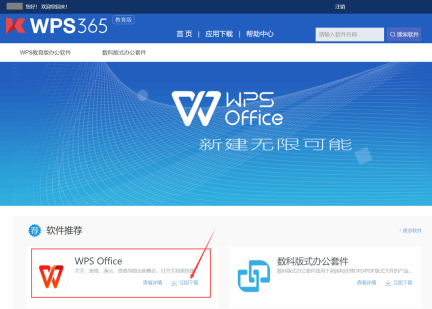
这是最关键的一步。请在你电脑上的浏览器(比如谷歌Chrome、微软Edge、360浏览器等)地址栏里,手动输入金山WPS的官方网站地址:**www.wps.cn**。务必确认你输入的是这个网址,而不是其他相似的域名。输入完毕后,按下回车键,浏览器就会带你进入WPS的官方网站首页。这个页面设计简洁明了,通常以蓝色和白色为主色调,你能清楚地看到“WPS Office”的Logo。
wps下载泰文
彻底弄懂WPS字体库文件夹的机制后,你就能像打理自己的衣橱一样,轻松管理海量个性字体,让每一个WPS文档都拥有独特的文字魅力。这是最快捷的方式。打开你的WPS Word或PPT,点击顶部菜单栏的“字体”下拉框,在列表最下方或侧边找到“查看更多字体”或类似“字体商城”的入口。点进去,你会看到一个在线的字体库。这里面的字体通常分为两类:一部分是免费字体,你可以直接点击“启用”;另一部分是WPS会员专享字体。对于日常使用,免费字体已经能大大缓解你的WPS字体库缺失焦虑了,你可以先从这里淘一淘宝。
手机屏幕较小,因此WPS针对移动设备优化了许多手势和快捷操作。比如,在编辑文档时,双指开合可以快速缩放页面;在阅读长文档时,可以通过滑动屏幕边缘来快速翻页。多花几分钟探索一下应用的设置菜单和工具栏,你会发现诸如“语音速记”、“拍照扫描转文字”、“团队协作共同编辑”等隐藏的实用工具。熟悉这些操作,能让你在手机上处理文档的速度,无限接近在电脑上的效率。




