WPS文字下载电影
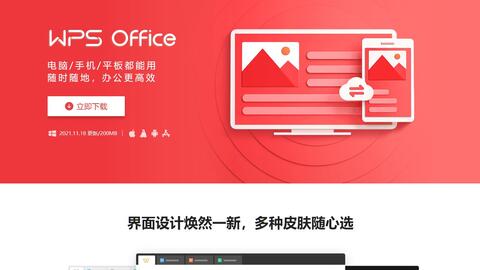
进入WPS官网后,你会看到一个设计得很清晰的页面。通常,页面中央会有一个非常大、颜色很突出的按钮,上面写着“立即下载”或者“免费下载”。你根本不需要到处找,这个按钮就是为了让你一眼就看到。用鼠标直接点击它,浏览器就会自动开始**下载WPS安装包**了。下载过程快慢取决于你的网速,安装包大概在200MB左右,一般家庭宽带一会儿就下好了。下载的文件通常会被保存在你电脑的“下载”文件夹里,文件名类似“WPSOffice_Setup.exe”。
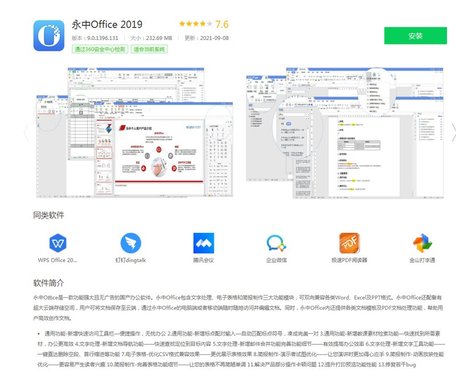
下载完成后,找到你保存的安装程序文件,通常文件名为“WPSOffice_Setup.exe”。双击运行它,系统可能会弹出用户账户控制提示,点击“是”继续。安装向导会引导你完成整个过程,你可以选择软件的安装路径(默认安装在C盘即可),也可以选择是否为WPS Office创建桌面快捷方式。安装过程通常很快,完成后,你可以在开始菜单或桌面上找到WPS Office的图标。首次启动时,软件可能会引导你进行简单的设置,例如选择界面主题,或登录WPS账号以启用云同步功能,这一步你可以根据个人喜好选择立即设置或稍后再说。
会员wps模板下载
电脑wps下载文档
想要让免费下载的电脑版WPS Office真正成为你的办公效率利器,光是打开用可不够。通过一系列简单却关键的设置调整,你可以让这个强大的软件更贴合你的使用习惯,从而在文档处理、表格计算和幻灯片制作中快人一步。以下这10项高效设置,是你安装WPS后应该优先完成的配置,它们将从界面、功能、安全到便捷性全方位优化你的使用体验。
wps段落下载
这是整个过程中最关键的一步,走错了就可能下载到带有病毒或捆绑软件的版本。记住,唯一的官方正确地址是 WPS 官网的下载页面。你千万不要在那些乱七八糟的软件下载站寻找,它们提供的安装包经常被修改过,暗藏风险。最稳妥的方法是打开你的浏览器,在地址栏直接输入 WPS 官网的网址,或者通过大型搜索引擎搜索“WPS官网”,认准带有“官方”标识的链接进入。进入官网后,页面通常会醒目地展示“立即下载”或“免费下载”的按钮,系统会自动识别你的电脑系统(Windows),为你推荐合适的版本,直接点击下载即可。
wps字体下载藏文
WPS允许你为几乎任何操作设置键盘快捷键,这比鼠标点击快得多。进入“文件”->“选项”->“自定义功能区”,点击最下方的“键盘快捷方式:自定义”。在左侧的类别列表中,找到你想要设置命令的功能(例如“开始”选项卡下的“格式刷”),然后在右侧“请按新快捷键”框里按下你想要的组合键(如 Ctrl+Shift+C),点击“指定”即可。把最常用的几个功能设置成顺手的快捷键,效率倍增。
wps 下载mac版本
* **篡改浏览器主页**:你习惯使用的浏览器主页,可能会被强行改成某个陌生的导航网站,上面布满各种低质链接和广告。
拥有WPS账号后,建议你先登录。打开WPS演示(Presentation)软件,在右上角找到登录入口,输入你的账号密码。登录状态能让你在访问官网模板库时,直接识别身份,看到会员专享内容,并且下载记录也会同步到你的账户下。最后,想清楚你这次需要什么类型的模板。是为了做一份年终总结?还是准备一份产品介绍?或者是一次课堂演讲?明确你的使用场景,能帮助你在后续海量的模板中更快地找到目标,而不是漫无目的地浏览,节省宝贵的时间。
你可能会担心自己的电脑能不能运行。这点大可放心,WPS PDF电脑版对系统的要求非常亲民,主流的Windows系统,比如Windows 7及以上版本都可以完美运行,对电脑的配置要求也不高。而且,它保存和编辑的PDF文件具有极高的通用性,你用它处理好的PDF,发给任何人,在任何设备上打开,格式都会保持原样,绝不会出现乱码或排版错乱的问题。这确保了你的工作成果能够被准确无误地传递和查看。




