wps下载macbook版本
用Mac的朋友,听我一句劝,在**WPS for Mac**的历史版本里,**2019版**的口碑是最好的。它的界面符合Mac的设计美学,运行起来也特别跟手。后来出的新版本,有时反而会和最新的macOS系统闹别扭,出现闪退或者显示不正常。所以,为了省心,**WPS Office 2019 for Mac**就是你的答案。
wps下载的文件
pc级wps下载
下载WPS个人免费版,最安全、最直接的方法就是访问其官方网站。这样能确保你下载到的是最新正版软件,避免捆绑病毒或流氓软件的风险。下面就是详细的下载步骤导航。首先,打开你的浏览器,在地址栏输入 WPS 的官方网站地址。在官网首页,通常会有非常醒目的“下载”按钮,你需要留意选择“WPS Office个人版”或明确标注“免费”的版本进行下载。点击下载后,会得到一个安装程序文件,大小一般在两百兆左右,根据你的网速稍等片刻即可完成下载。
wps表格教程 下载
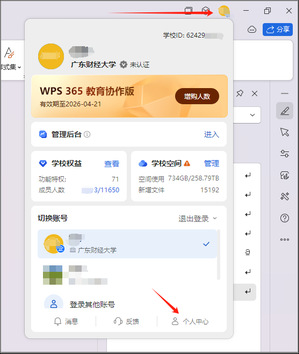
点击“立即安装”后,进度条会开始走动,耐心等待几分钟即可完成安装。安装完毕后,界面上会出现“立即体验”或“完成”按钮,点击它就能马上启动WPS Office。首次运行,软件可能会引导你进行一些简单的初始化设置,比如选择界面主题颜色(浅色或深色)。你还会看到一个登录提示,你可以使用微信、手机号或金山账号登录,登录后可以享受云文档同步等更多功能,当然,你也可以先选择“暂不登录”,直接开始使用核心功能。
wps如何下载字库
**创建桌面快捷方式并自定义快捷键**:你可以在桌面WPS图标的属性中,为其设置一个“快捷键”。例如,设置为`Ctrl + Alt + W`。之后,无论你在电脑上做什么,只要按下这组键,WPS主界面或上次打开的文档就会立刻弹出,实现真正的“一键召唤”。
电脑下载免费wps
你可能会遇到几个典型问题。比如,**文件损坏了怎么办**?如果你在打开时提示文件损坏或错误,可以先确认文件是否下载完整,或者请发送方重新发一份。如果是WPS文件,可以试试用WPS软件自带的“文件修复”功能碰碰运气。

想在电脑上快速用上WPS办公软件?最靠谱的办法就是从官网直接下载安装。整个过程很简单,跟着步骤来,十分钟内就能搞定。咱们这就手把手带你走一遍从打开官网到安装成功的完整流程,保证你能顺利装上最新版的WPS Office。
在实际操作中,你可能会遇到一些小问题。这里汇总几个常见情况及其解决方法。**问题一:下载或安装速度非常慢。** 这通常与本地网络环境有关,可以尝试避开网络使用高峰期,或者检查电脑的防火墙、安全软件设置是否阻止了安装程序的网络访问。**问题二:激活时提示“无法激活”或“账户无权”。** 首先,请百分之百确认你登录Office的微软账户,就是购买授权时绑定的那个账户。其次,登录微软官网账户页面,检查订阅是否显示为“有效”状态,以及授权数量是否充足(比如买了10个,已分配了10个,第11个用户就无法激活)。**问题三:已激活的Office突然提示需要重新激活。** 这可能是软件检测到账户信息发生了变更。只需在Office应用程序中,通过“文件”->“账户”退出当前账户,然后重新用正确的企业账户登录一次即可。如果问题依旧,微软官方的支持网站提供了详细的故障排除工具和在线客服渠道,正版用户完全可以放心寻求帮助。




