wps手机下载方法
初次在苹果电脑上使用WPS Office,你可能会有些小疑问。比如,安装后如何创建桌面快捷方式?在Mac系统里,更常见的做法是将程序图标拖到程序坞(Dock)上固定。如果你发现无法打开安装包,提示“来自身份不明的开发者”,别担心,这通常是Mac系统的安全设置所致。你可以进入“系统偏好设置”->“安全性与隐私”->“通用”,在下方点击“仍要打开”即可。另一个技巧是关于文件关联,安装WPS后,你的 `.doc`、`.ppt` 文件可能默认会用WPS打开。如果你想改回其他程序,只需右键点击文件 ->“显示简介”->“打开方式”,选择其他应用程序并点击“全部更改”即可。现在,你可以关闭这个安装窗口。回到桌面,点击屏幕下方的“启动台”(那个火箭图标),在所有应用里找到WPS Office的图标,点击它就能打开了。第一次打开时,系统可能会询问“是否要打开”,点击“打开”即可。接下来,你可以选择登录WPS账号同步文档,或者直接开始创建新文档了。

获取WPS便签完全免费,过程也非常简单。你不需要到处寻找破解版或担心付费问题。最直接可靠的途径是通过各大官方应用商店。如果你使用的是Windows电脑,可以直接访问WPS官网,在“产品”或“应用”栏目中找到“WPS便签”进行下载安装。对于手机用户,无论你是安卓还是iOS系统,只需打开手机上的“应用商店”(安卓通常是“应用市场”或“Google Play”,苹果是“App Store”),在搜索框里输入“WPS便签”,就能找到官方应用,点击“获取”或“安装”即可。整个过程就像下载任何一款普通App一样简单快捷,完全免费,没有任何隐藏费用。
办公下载哪个wps
下载PC wps 投影
有时候安装过程不会一帆风顺。如果你遇到了“安装失败”的提示,首先检查一下你的电脑是否已经安装了旧版本的WPS。如果有,请到控制面板的“程序和功能”里把它卸载干净,再重新安装新版。另一个常见情况是磁盘空间不足,确保你的C盘有至少几个G的剩余空间。如果下载速度很慢,可以尝试换个网络环境,或者查看是不是电脑的安全软件(如360、电脑管家)误拦截了下载进程,暂时关闭它们再试一次。
wps共享文件夹下载
软件安装好并非一劳永逸,保持更新很重要。WPS Office通常会自动检测更新并在右下角弹出提示。请务必通过这些官方的内部更新提示进行升级,而不要再次去搜索引擎寻找所谓的“新版破解包”。官方的内部更新通道是最安全、最直接的。
wps文字下载 蓝色
为了让你更直观地了解不同WPS Office版本之间的区别,以便做出最终决定,下面这个表格从多个核心维度进行了清晰的对比。你可以快速浏览,找到最适合自己情况的版本。
寻找优质WPS演示插件?这两个宝藏站点别错过
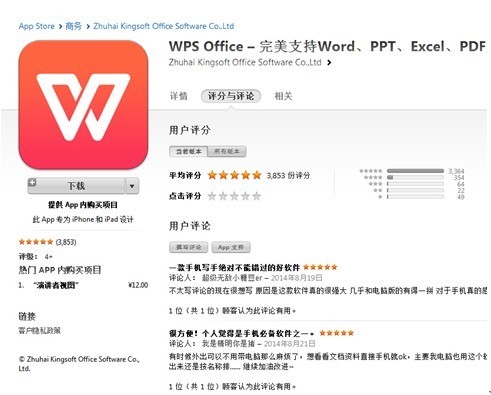
成功进入应用后,你会看到一个清晰直观的主界面。底部通常有“文档”、“应用”、“我”等标签页。“文档”页会展示你本地和云端的文件;“应用”页里集成了文档、表格、演示、PDF等各类工具入口,以及海量的免费和付费模板;“我”则是管理个人账户和设置的地方。花几分钟熟悉一下布局,你就能快速上手。
掌握了以上下载与激活WPS Office专业增强版的核心步骤后,你可以更深入地探索这款软件所带来的效率提升。真正的价值不在于成功激活的那一刻,而在于后续你如何利用这些解锁的高级功能去简化日常工作。例如,你可以研究如何利用专业版的批量处理工具,一次性将几十个Word文档转换为PDF格式;或者学习使用高级图表功能,让你在PPT中呈现的数据更加生动直观。限时获取专业增强版是一个起点,它为你打开了一扇门,门后是一个更高效、更专业的办公可能性空间。建议你花些时间浏览软件内的“帮助”中心或官方教程社区,那里有大量关于具体功能使用的技巧分享,从基础的模板应用到复杂的宏命令编写,都能找到相应的指导。将软件的功能与你的实际工作学习场景结合,才能真正发挥出WPS Office专业增强版的全部潜力,让你的文档处理、数据分析和演示汇报都变得更加得心应手。




