wps下载教程视频怎么下载
* **场景二:碎片时间收集与整理**。出差路上,想到一个产品新点子,马上用手机WPS新建一个思维导图记录下来。开会时,用手机拍下白板上的讨论要点,然后用“拍图转文字”功能转换成清晰的会议纪要草稿。
总而言之,寻找微软Office的免费替代方案在今天已经完全不是一个妥协的选择。无论是功能全面、完全自由的开源先锋 **LibreOffice**,还是界面亲切、模板丰富的 **WPS Office**,亦或是设计现代、擅长协作的 **OnlyOffice**,它们都提供了成熟、稳定且强大的电脑版办公体验。你完全可以根据自己的核心需求——无论是追求极致免费、无缝兼容还是团队协作——来做出最佳选择。现在,你就可以访问它们的官方网站,立即下载并开始体验零成本的高效办公,这些优秀的工具正在等待释放你的生产力。
wps演示下载安装
wps示例视频下载
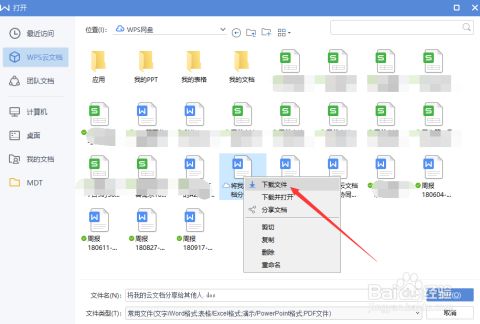
下载完成后,找到你保存的安装文件(通常名为WPSOffice_Setup.exe),双击运行。安装界面非常友好,你只需仔细阅读用户协议并点击同意,然后选择安装路径。这里有个小建议:除非C盘空间非常紧张,否则建议使用默认安装路径,这能避免一些潜在的兼容性问题。接着,你可以选择是否创建桌面快捷方式,然后点击“立即安装”按钮。安装过程通常很快,取决于你的网速和电脑性能。安装完成后,点击“立即体验”,WPS Office就会首次启动,你可以用它来打开文档、表格或演示文稿了。A3:通过教育计划获取的桌面版是完整功能版,无限制。Office网页版的功能虽比桌面版少一些高端功能,但涵盖了绝大多数日常所需的编辑、设计、动画和协作功能,对于大部分用户而言完全足够。
wps文档下载提醒
安装好之后,别急着点开。深吸一口气,然后点击桌面上那个崭新的WPS图标。第一次启动会稍微慢一点,因为它要进行一些初始化。接下来,你会看到几个重要的初始设置选项,这里的选择会影响你后续的使用体验。
wps班会ppt下载
wps手机批量下载
首先,我们得搞清楚,从非官方渠道下载所谓的“破解版”或“激活版”WPS软件,到底会带来哪些麻烦。很多人觉得这只是省了点钱,但背后隐藏的成本可能远超你的想象。
想让你的WPS文档瞬间摆脱千篇一律的宋体、楷体,拥有杂志海报般的设计感,又完全不用担心字体版权问题?答案很简单:WPS Office内置的“稻壳儿”资源平台,就提供了大量可以一键获取、完全免费且能放心商用的优质字体包。这份攻略将手把手带你完成从发现、下载到安装、应用的全过程,彻底解锁WPS的排版新体验。
安装完成后,你可以在桌面找到新生成的WPS Office快捷方式,也可以在开始菜单里找到它。双击启动,软件会进行短暂的初始化。首次打开,你可能会看到登录提示,你可以选择使用微信、手机号或者金山账号登录,登录后可以方便地同步你的文档到云端;如果暂时不想登录,也可以直接点击“跳过”,先使用本地功能。之后,建议你花一分钟快速浏览一下软件界面,熟悉文字(WPS文字)、表格(WPS表格)和演示(WPS演示)三大组件的入口。这样,整个从**官网下载**到安装设置的**详细步骤**就全部完成了,你可以立刻开始创建或编辑你的第一个文档了。




