WPS下载成英文
5. **完成安装**:当看到“安装完成”的提示时,点击“完成”按钮。现在,你的电脑上就已经成功安装好WPS Office了。你可以在开始菜单或桌面上找到它的图标,双击就能打开使用。
下载完成后,直接双击这个安装包文件就可以开始安装了。安装过程基本就是“下一步”到底,非常傻瓜式。不过这里有几个小细节你可以留意一下:在安装向导里,你可以选择软件的安装位置,默认是C盘,如果你C盘空间紧张,可以点“浏览”换到其他盘符;另外,安装选项里可能会有一个“创建桌面快捷方式”的勾选,确保它被选中,这样安装完你桌面上就有图标,方便以后打开。点击“立即安装”后,就等进度条跑完,最后点击“完成”即可。这时候,你的电脑桌面上应该就已经出现WPS的图标了。
wps手机ppt下载
wps翻译软件下载
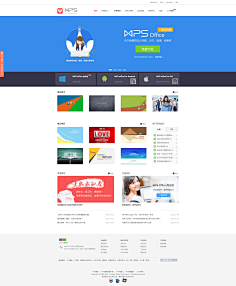
**正确的做法是:** 直接在浏览器的地址栏里输入WPS的官方网址。这里有一个最稳妥的地址,你可以记下来或者直接收藏。确保你访问的是带有“wps.cn”域名的网站,这代表了它的官方身份。进入官网后,页面通常会很清晰地展示“免费下载”按钮。这才是最源头、最纯净的安装包来源,从这里下载能最大程度保证安全性。
对比主流下载站,获取完美WPS黑体字体
对于喜欢探索新音乐的朋友,多逛逛“排行榜”和“歌单”广场,里面有无穷无尽的音乐分类。遇到喜欢的歌单,可以点击“收藏”,它就会出现在你的个人主页中。最后,定期清理一下播放缓存,也能让软件运行得更流畅。路径一般在设置的“下载与缓存”选项里。

wps画报程序下载
成功获取并使用了免费WPS模板后,你还可以通过一些技巧,让这些模板的价值最大化。首先,**学会拆解和重组**:不要把一个模板当作一成不变的铁板。你可以从一个优秀的模板中拆解出你觉得最出彩的部分,比如一个漂亮的页眉设计、一个独特的图表样式,然后应用到其他文档中。其次,**进行二次创作**:在模板基础上,尝试调整颜色方案、更换字体组合,甚至增减一些设计元素,让它更符合你的个性需求。最后,**关注更新与分享**:WPS官网的模板库会不断更新,定期回访可能会发现惊喜。同时,如果你自己创作出了不错的文档,也可以考虑在遵守规则的前提下分享回社区,形成良性循环。记住,这些免费获取的海量精美WPS格式办公文档模板合集不仅是工具,更是你提升办公效率、学习专业设计思维的起点,善用它们,你就能持续产出令人称赞的专业文档。下载好安装程序后,就可以开始核心的自定义安装过程了。第一步是运行你下载好的安装程序。如果是Office部署工具,你需要先运行它并接受许可条款,它会释放出几个配置文件和一个真正的安装程序。接下来是最关键的一步:自定义安装选项。默认情况下,安装程序会尝试把所有的Office应用(如Word, Excel, PowerPoint, Outlook, Access等)都安装到C盘。但你可以完全控制。
wps教程 免费下载
成功安装WPS办公软件手机版只是第一步,掌握下面这些核心功能和技巧,才能真正解锁移动办公的高效体验,让你随时随地轻松处理工作。
整个过程你不需要选择下载路径,不需要解压压缩包,更不需要手动去控制面板安装字体。点击之后,稍等几秒钟(取决于字体文件大小和网速),你会看到按钮状态发生变化,比如变成“已使用”或“已添加”。
找不到WPS的直接打开功能入口?别急,这篇文章就是为你准备的快速导航。最直接、最常用的入口其实就在你的鼠标右键菜单里。无论你的文件是放在电脑桌面还是某个文件夹中,只需要用鼠标右键点击它,在弹出的菜单里找到“打开方式”,然后选择“WPS Office”就可以了。下面,我将为你详细拆解在不同场景下找到并利用WPS直接打开功能的所有路径和诀窍。




