ipad下载wps
* **如何开始:** 前往 LibreOffice 官网下载对应你电脑系统(Windows, macOS, Linux)的安装包,像安装普通软件一样安装即可。
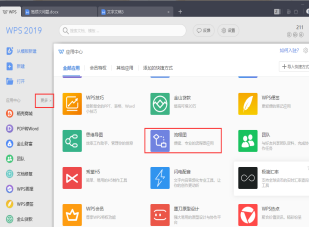
一个很实用的功能是它的“应用市场”。你可以在标签页里找到许多免费的模板、字体和插件,比如简历模板、PPT图表工具等,这能大大提升你的办公效率,无需从零开始设计。
vba for wps下载安装
wps plus 下载
表格軟件最厲害的功能之一就是自動計算。我們來做個簡單的預算對比。在A2單元格里輸入“市場推廣”,B2輸入“5000”,C2輸入“4800”。在D1單元格里輸入“結余”。現在,我們要計算預算和實際花費的差額。點擊D2單元格,然後在上面的編輯欄(就是fx旁邊的那個長條框)裡輸入“=B2-C2”,然後按回車。看到了嗎?D2單元格自動顯示出了“200”。這表示這次推廣節省了200元。這個“=”號開頭的就是公式,它能讓表格變得非常聰明。
wps文档版本下载
“高效”不是空话,WPS Office确实在细节上帮你省时间。比如它的“云文档”功能,你只要登录自己的账号,写了一半的文档会自动保存到云端。这样,你在公司电脑上没写完,回家用自己电脑打开,接着就能写,进度一点不丢。再比如“协同办公”,你可以把文档链接分享给同事或同学,大家一起在同一个文件里修改、批注,谁改了哪里一目了然,再也不用把文件传来传去,产生一堆“最终版”、“最最终版”的混乱文件。这些功能都集成在软件里,用起来非常方便,实实在在地提升了处理文档的效率。

wps下载管理
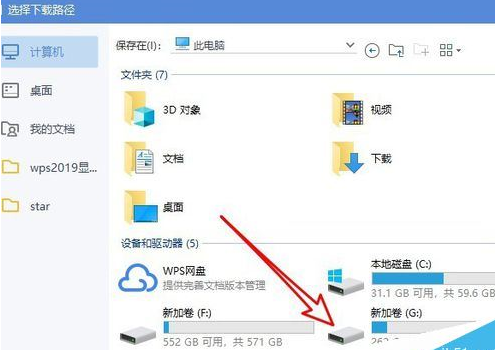
下载完成后,你会在“下载”文件夹或你指定的位置找到一个名为“WPSOffice_Setup.exe”的文件。双击这个文件,安装之旅就正式开始了。首先,安装程序会进行初始化,你可能会看到一个用户账户控制的弹窗,询问是否允许此应用对你的设备进行更改,请点击“是”继续。接着,你会进入安装设置界面。这里有几个关键选项需要注意:一是安装路径,默认通常是C盘,如果你希望节省C盘空间,可以点击“浏览”按钮,选择其他硬盘分区下的文件夹,例如“D:\Program Files\WPS Office”。二是安装组件,通常保持默认的“完整安装”即可,它会包含文字、表格、演示三大核心组件以及PDF工具等。确认无误后,点击“立即安装”按钮,进度条就会开始走动。整个安装过程一般只需一两分钟,取决于你的电脑速度。安装完成后,你可以选择立即启动WPS,桌面上也会出现WPS文字的快捷方式图标。
帮忙下载wps模板
通过以上步骤,你已经成功在手机上下载了WPS并掌握了几个核心的高效办公秘诀。但要真正让它成为你的得力助手,关键在于养成习惯。比如,每天早上通勤时,可以打开云文档,用手机快速浏览一下当天的工作计划表;收到微信工作群里的文件,立刻用WPS打开并保存至云文档,防止被聊天记录淹没;临时有灵感需要记录,新建一个便签或文档,随手记下,它会自动同步到你所有设备。
第三个技巧关乎效率,叫做“特色工具集中营”。在WPS顶部菜单栏找一找“特色功能”或“工具箱”标签,里面藏着不少宝贝。比如“PDF转Word”、“截图提取文字”、“文档翻译”、“思维导图”等小工具,虽然免费版可能有次数限制,但应对偶尔的需求非常方便,无需再安装其他杂七杂八的软件。第四个技巧是“协同编辑”。当需要和同事或同学一起修改一份方案时,你可以点击右上角的“协作”按钮,生成一个链接分享给他们。对方点开链接,就能在浏览器里直接和你同时编辑同一份文档,所有人的修改痕迹都会实时保存和显示,讨论和定稿效率极高。最后一个技巧是“手机与电脑的无缝衔接”。在手机上安装WPS Office App,并用同一个账号登录。你可以在手机上查看、编辑云端文档,甚至用手机拍摄纸质文件,直接转换成清晰的电子扫描件(OCR功能),这个功能对于处理发票、文件存档特别有帮助。用好这些技巧,你的WPS免费完整版才能真正发挥出最大威力。
想要安全地获取WPS Office破解版软件,你需要知道一个核心事实:网络上流传的所谓“破解版”或“激活版”多数捆绑了恶意软件,风险极高。最稳妥高效的方法是前往WPS官网下载免费版本,它已能满足绝大多数办公需求。如果你仍坚持寻找经过修改的版本,本文将为你提供一份详尽的攻略,重点强调安全甄别与正确安装的每一步,帮助你避开陷阱。




