最新版WPS文字电脑版官方下载资源站
当进度条走完,会出现“安装完成”的界面。这里通常有一个“启动WPS Office 2007”的选项,你可以勾选它,然后点击“完成”按钮。这样,安装程序关闭后,WPS 2007就会自动启动,你可以立刻开始使用它了。

总而言之,如果你需要一款强大、兼容性好且完全免费的办公软件,WPS Office个人永久免费版无疑是最佳选择之一。从获取官方下载链接到安装使用,整个过程顺畅无阻。它不仅能满足你日常所有的文档、表格、幻灯片制作需求,其云同步和丰富模板的特性更能极大提升你的学习和工作效率。现在就去官网下载,亲自体验这款国民级办公软件带来的便捷吧。
在平板上面下载wps
WPS PPT模板免费下载:海量精美资源一键获取
为了让WPS用起来更顺手,你可以点开左上角的“文件”菜单,找到“选项”或“设置”。在这里,你可以做一些个性化调整,比如设置自动保存文档的时间间隔(建议设置短一点,比如5分钟),这样即使电脑突然死机,你也能找回大部分内容。还可以在“视图”里调整界面颜色和字体大小,让它更符合你的使用习惯。这些初期的小小设置,能让你后续的办公效率大大提升。
WPS下载2003
登录后,你就看到了WPS的主界面。点击右下角大大的蓝色“+”号按钮,你会看到可以选择新建“文字”(就是Word)、新建“演示”(PPT)、新建“表格”(Excel)或者新建PDF。点击“新建文字”,一个空白的文档就打开了。你可以试试输入标题,点击顶部工具栏的“A”图标可以调整字体大小,点击“B”可以加粗文字。编辑完后,点击左上角的“完成”或保存图标,给文件起个名字,选择保存位置,一份由你在安卓手机上操作完成的WPS文档就诞生了。
wps下载官方版
如果你电脑里已经装有旧版的WPS,升级到最新版通常有两种更便捷的路径,比重新下载完整安装包要快得多。一种是让软件自己检查更新,另一种是在软件内手动触发更新。这两种方法都能保留你原有的所有文档和个性化设置,完全不用担心数据丢失。对于现代办公,快速打开的“快”还体现在衔接的“无缝”上。如果你登录了WPS账号,那么“云文档”功能将极大提升你的效率。你可以在公司没做完的文档,回家在电脑上打开WPS,左侧找到“云文档”标签,文件直接就在那里,双击继续编辑。更妙的是,在云文档界面里,你也可以直接点击“新建”来创建保存在云端的文件,实现跨设备快速同步工作。最后分享一个给效率达人的终极技巧:使用运行命令框。你只需要按下键盘上的 `Windows键 + R`,会弹出一个小窗口,在这里输入对应的命令然后回车,就能精准启动。比如,输入 `wps` 是启动WPS文字,输入 `et` 是启动WPS表格,输入 `wpp` 是启动WPS演示。这种方法几乎没有任何视觉干扰和鼠标移动,是键盘流高手的最爱,能让你在旁人还没找到图标的时候,就已经开始输入内容了。
WPS安卓版免费下载与安装激活全步骤详解
成功下载并安装WPS Office后,你就获得了一套功能强大的免费办公套件。它完全兼容微软Office的文档格式,你可以毫无障碍地打开和编辑别人发来的.docx、.xlsx、.pptx等文件。其文字组件提供了丰富的排版工具和模板,让你轻松写出漂亮的文档。表格组件支持复杂的数据处理和函数计算,做数据分析非常方便。
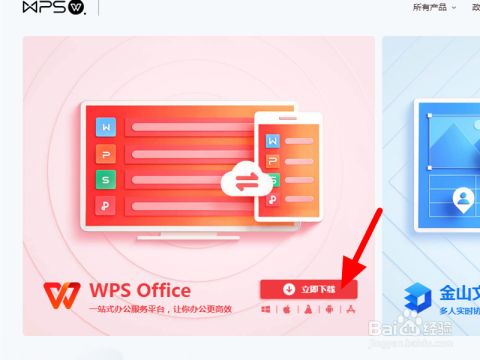
当你点击了那个醒目的“立即下载”按钮后,浏览器会开始下载一个安装程序文件。这个文件通常不大,下载速度取决于你的网速。下载完成后,你需要找到它,它一般会保存在你浏览器设定的“下载”文件夹里,文件名字类似“WPSOffice_Setup.exe”。找到这个文件后,用鼠标双击它,WPS Office的安装过程就正式启动了。安装界面会弹出来,上面有简洁明了的提示。
而**WPS个人版**的安全措施主要面向普通用户,如病毒查杀、云备份防盗,其设计前提是运行在通用的Windows等系统和互联网环境下。




