深度评测:三大热门WPS视频教程下载站对比与选择建议
“Ctrl + N”是开启一切创造的神奇钥匙。当你的灵感迸发,需要立刻创建一个全新的WPS文字、表格或演示文档时,按下这两个键,新窗口就会瞬间弹出,比你用鼠标点击“文件”->“新建”快上好几秒。同样,“Ctrl + O”能帮你闪电般打开“打开文件”对话框,快速定位到你存储的旧文档。而“Ctrl + S”则是最需要养成肌肉记忆的快捷键。在编辑过程中,时不时按一下它,你的工作成果就被安全地保存到硬盘,再也不用担心突然断电或软件崩溃导致前功尽弃。这几个快速启动WPS工作流的秘诀,是高效办公的基石。
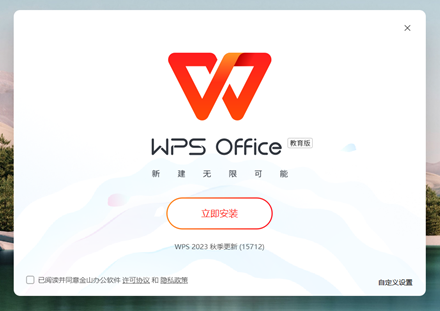
在点击下载按钮之前,花一两分钟做好准备工作,能让整个过程更顺利。首先,你需要确认自己的电脑操作系统。WPS Office支持Windows 7及以上版本,也支持macOS系统,确保你下载的安装包与系统匹配。其次,检查一下电脑的存储空间。虽然WPS的安装文件本身不大,但预留几个G的空间能让软件运行得更流畅,也为日后存储文档留出余地。最后,确保你的网络连接稳定,毕竟我们需要从官网下载一个安装文件,稳定的网络能避免下载中途失败,节省你的时间。
微软商店下载wps
wps字体 迅雷下载
想要给WPS文档换点新花样,又担心字体版权惹麻烦?别急,最全、最靠谱的免费商用字体资源站就在这里。你不需要到处求人,也不必在浩如烟海的网络信息里冒险试错。本文将直接为你指明方向,重点推荐“字由”和“站酷字库”这两个宝藏站点,它们汇集了海量经过授权、可免费商用的优质字体,让你在设计海报、制作PPT或处理任何文档时都能安心使用。接下来,我们就一起看看如何利用这些资源,轻松玩转WPS字体。
华硕电脑wps下载
知道了官网的重要性,下一步就是准确地找到它。方法其实很简单,你不需要记住复杂的网址。最保险的做法是打开你电脑上的浏览器,比如Edge、Chrome或者火狐,在地址栏里直接输入“wps.cn”并按下回车。这个“.cn”的域名就是WPS面向国内用户的正规官方网站。请务必仔细核对浏览器地址栏显示的就是“https://www.wps.cn”,确保你进入的是真正的官网,而不是一些模仿的山寨网站。这个网站设计得很清晰,通常你一进入首页,就能在很显眼的位置看到“立即下载”或者“免费下载”的按钮,这就是你获取WPS电脑版官方正版安装包的起点。
wps艺术字下载
**自定义公式样式与字体**:为了使公式更符合你的文档风格(比如学校论文格式要求),你可以自定义样式。在公式编辑器窗口中,点击“样式”菜单,选择“定义”。在弹出的对话框中,你可以分别设置“文字”、“函数”、“变量”等不同类别所使用的字体和字形。例如,将变量设置为斜体,将常用函数名(如sin, cos)设置为正体,这能让你的公式看起来更标准、更专业。
WPS表格下载教程
**第四步:安装并激活工具包。** 找到刚刚下载的安装文件,双击运行。安装过程就像安装普通软件一样,一直点击“下一步”即可,建议使用默认安装路径。安装完成后,通常会提示你“安装成功”或需要“重启WPS”。关闭并重新打开你的WPS Office软件。
现在,你已经打开了正确的网站——WPS Office的官网。接下来,我们需要在页面上找到那个关键的下载入口。整个过程非常简单直观,即使是不太熟悉电脑操作的朋友也能轻松完成。官网的设计非常人性化,下载按钮通常位于最显眼的位置,目的就是为了让用户能第一时间找到它,快速开始下载安装流程。在点击下载按钮之前,花一分钟时间做好准备工作,能让整个过程更顺利。首先,你需要确认自己电脑的操作系统是Windows还是macOS,以及是32位还是64位。通常,现代电脑大多是64位系统。其次,建议你检查一下电脑的可用磁盘空间,确保有至少2GB以上的空闲空间,以便顺利安装这款功能强大的**办公软件**。最后,如果你电脑上安装有非常旧的WPS版本,可以考虑先将其卸载,这样可以避免潜在的冲突,让**最新版**的安装更干净。
进入官网后,页面通常会非常醒目地展示下载按钮。一般来说,网站会自动检测你使用的操作系统。如果你使用的是Windows电脑,页面上会有一个很大的“立即下载”或“免费下载”按钮。放心大胆地点击它,这会开始下载适用于你电脑的最新版本安装程序。这个安装文件通常大小在200MB左右,根据你的网速,稍等片刻即可下载完成。




