wps精美模板下载
现在,我们以最推荐的官方网站为例,详细演示从下载到安装完毕的全过程。这个过程非常简单,几乎是一路点击“下一步”即可。

3. 在弹出的菜单中,选择“**为所有用户安装**”或简单的“**安装**”。如果你希望所有登录这台电脑的用户都能使用该字体,请选择“为所有用户安装”(可能需要管理员权限);如果仅自己使用,选“安装”即可。
免费wps软件下载
下载愤怒的小鸟手机版wps
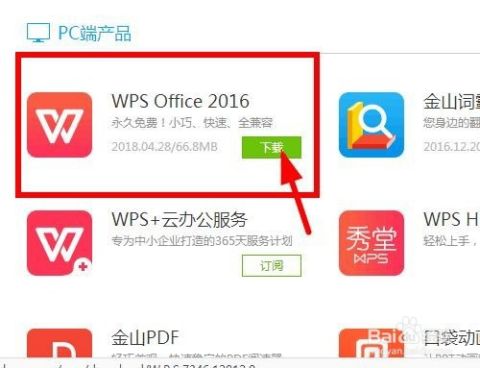
第一步,确认下载来源。务必认准WPS官网,这是确保软件纯净的关键。第二步,选择版本。在下载页面,你会看到可能还有专业版、商业版等选项,请毫不犹豫地选择“个人免费版”。第三步,开始下载。点击对应的下载按钮,浏览器会提示你保存文件,选择一个你容易找到的文件夹(比如“下载”或“桌面”)保存即可。整个下载过程非常直观,就像你平时下载任何一个普通软件一样简单。如果在下载过程中遇到杀毒软件警告,这通常是误报,添加信任或暂时关闭即可,因为从官网下载的文件是安全的。想马上用上WPS个人版来写文档、做表格?这篇文章给你讲得明明白白。最直接的方法就是访问WPS办公软件的官方网站,找到个人版下载页面,点击下载按钮,然后运行安装程序,跟着提示一步步来就行。下面,我会把**WPS个人版一键下载**和整个**高效安装步骤**掰开揉碎了告诉你,保证你五分钟内就能搞定,轻松开始使用。
下载wps含有字符
答:基本上不会。WPS Office在兼容微软Office文件格式上做得非常好。它默认使用与微软Office相同的新格式(如.docx)保存文件,确保了高度的兼容性。偶尔遇到极其复杂的排版可能会有些细微差异,但99%的日常文档都能完美互通。运行后,会弹出WPS的安装界面。这里建议你花几秒钟看一下安装选项。通常,安装程序会默认帮你勾选“创建桌面快捷方式”,这很方便。但有时也可能默认勾选加入用户体验计划之类的选项,你可以根据自己的喜好选择是否取消。确认无误后,点击“立即安装”,程序就会自动完成所有步骤。
wps下载字体应用
一些大型、正规的科技媒体或下载平台(如太平洋下载中心、中关村在线的软件下载频道)有时会获得官方的软件分发授权。它们提供的WPS免费下载链接会直接跳转或镜像自官方网站。**但使用此途径需要格外谨慎**,务必确认该平台信誉良好,并且下载页面明确标注了“官方版”、“正版”或“来源官网”等字样。如果页面布满闪烁的广告和虚假的“高速下载”按钮,请立即关闭。
wps无广告下载
登录后,你就可以开始免费使用WPS了。它的文字、表格、演示三大核心功能都是可以随意使用的。不过,软件里也会有一些高级功能或精美模板标注着“会员专享”。这就是WPS的商业模式,基础功能免费,高级增值服务需要付费开通会员。你可以先免费试用,如果确实需要那些高级功能(比如PDF深度编辑、海量模板、超大云空间),再考虑是否开通会员。在软件左上角“首页”选项卡里,通常能找到“升级会员”的入口,里面会有详细的套餐说明。下载完成后,我们就可以开始安装了。这个**一键安装详细教程**会用最直白的语言带你走完全程。第一步,找到你刚才下载好的安装文件,它的名字可能是类似`WPS2003.exe`这样,直接双击运行它。第二步,屏幕上会弹出安装向导窗口,首先选择安装语言(通常是简体中文),然后点击“下一步”。第三步,仔细阅读软件许可协议,点击“我接受”条款才能继续。第四步,这是关键的一步:选择安装类型。对于大多数用户,强烈建议选择“典型安装”,它会安装所有必备组件,避免后续功能缺失。第五步,选择软件的安装位置,你可以使用默认的路径,也可以点击“浏览”换到其他硬盘分区。第六步,确认安装信息无误后,点击“安装”按钮,进度条就会开始走动。整个过程大约需要一两分钟。第七步,当看到“安装完成”的提示时,点击“完成”按钮。现在,你的电脑桌面上就会出现WPS文字、WPS表格、WPS演示的图标了,双击任意一个即可开始免费使用。
如果你重新启动WPS后,在字体列表里还是没有看到新装的WPS字体,首先请确认你安装的字体包确实来自上一步的官方页面。确认无误后,最有效的解决方法是重启一下你的电脑。这是因为字体文件需要被操作系统核心服务完全加载,重启电脑可以确保所有字体被正确识别。重启后,再打开WPS查看,字体应该就出现了。
有些较旧版本的WPS Office可能没有明显的皮肤按钮。别着急,你可以尝试点击软件左上角的“WPS”标志或“文件”菜单,在下拉列表里寻找“皮肤”或“外观设置”选项。如果实在找不到,最好的办法是访问WPS官网,将你的软件更新到最新版本,新版本的功能更全,界面也更友好。




