wps软件下载免费完整版
掌握基本操作后,一些技巧能让你的效率飞升。善用“云文档”功能,把你正在做的项目文件都保存到云文档,这样无论在家用电脑还是公司电脑,都能无缝衔接工作。多逛逛WPS的“模板库”,无论是做工作总结PPT还是个人简历,都能找到漂亮实用的模板,直接套用修改内容就行,省去大量设计时间。此外,WPS的手机App与电脑版通过同一个账号连通,在手机上可以随时查看、编辑云文档,实现真正的移动办公。定期去官网看看是否有新版本更新,更新通常会修复一些已知问题并带来性能提升。
WPS文字是你写报告、做简历、整理笔记的好帮手。它打开和编辑微软的Word文档(.doc和.docx格式)完全没有问题,格式基本都能保持原样。对于普通用户来说,它的功能完全够用。比如,你可以轻松设置字体、段落、插入图片和表格。它还有一个很大的优点,就是内置了非常多好看的模板。你想做一份个人简历,或者需要写一封正式的信函,直接在“新建”里选择“从模板新建”,就能找到各种各样设计好的模板,直接往里面填内容就行了,非常省事。这对于不擅长排版的人来说,简直是福音。
wps下载的docx
imac不能下载wps
在开始下载之前,你可能想知道为什么WPS是一个不错的选择。首先,它对个人用户完全免费,这意味著你不用担心付费订阅的问题。它包含了文档、表格、幻灯片这几个最常用的办公软件,完全可以满足日常学习、工作和生活需求。其次,它的界面设计很清爽,用起来和市面上其他主流办公软件很像,所以几乎不需要重新学习就能上手。更重要的是,它对于中文使用者的支持非常好,提供了很多符合我们习惯的模板和功能,比如论文排版、简历制作等。
怎么下载wps文件
对于使用苹果Mac电脑的用户,百度网盘同样提供了官方版本。你只需访问同一个官网(pan.baidu.com),在下载页面选择“Mac版”进行下载即可。安装过程与Windows类似,将下载的“.dmg”文件拖入“应用程序”文件夹即可完成安装。确保从官网获取Mac版安装包,同样是保证安全的关键。
wps直方图下载
电脑版WPS的三大核心优势,让你在免费下载前就能明白它值不值得用:第一,它真的免费,并且能把你的文档自动同步到云端,换台电脑也不怕丢;第二,下载安装过程简单快速,不占地方,打开速度也够用;第三,它的功能出人意料地全,文字、表格、演示一个不落,还有海量的模板和实用的PDF工具,对普通上班族和学生来说完全够用,甚至比一些付费软件还贴心。下面,我们就来把这三大优势掰开揉碎了说清楚。WPS文字组件在基础文档编辑功能上十分扎实,段落设置、样式应用、图文混排等操作流畅自然。但其亮点在于诸多提升效率的“加分项”。例如,它的“文档校对”功能可以快速检查出文章中的错别字和语法错误,堪比一个内置的编辑助手。对于需要处理大量文字的用户,其“语音批注”功能允许你直接说出修改意见,并以语音形式附着在文档侧边,让审阅过程更加直观高效。此外,它内置了强大的PDF处理能力,可以直接将Word文档输出为PDF,也能将PDF文件转换为可编辑的Word格式,甚至能对PDF进行简单的编辑、注释和分割合并,省去了另外安装PDF软件的必要。
wps文件表格下载
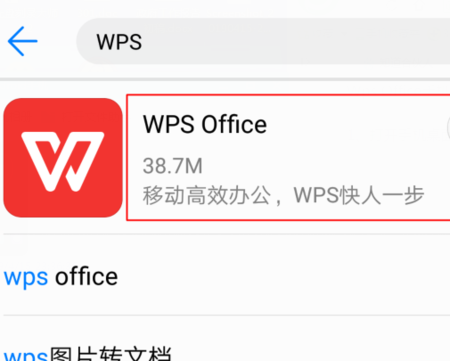
当你通过最佳路径找到下载按钮后,在具体的下载和安装阶段,还有几个小细节需要注意。首先,请注意选择适合你电脑系统的版本,目前主要分为Windows版和Mac版,移动端则需在手机应用商店搜索。下载完成后,运行安装程序时,建议选择“自定义安装”,这样可以自主选择软件的安装位置,并留意取消勾选那些可能被默认选中的附加组件或工具栏,确保安装过程的纯净。
下载完成后,找到你刚才保存的WPS安装程序文件,通常名为“WPSOffice_Setup.exe”或类似名称。双击这个文件,系统会弹出用户账户控制提示,询问是否允许此应用对你的设备进行更改,请点击“是”来继续安装过程。随后,正式的安装向导界面会打开。在这个界面,你可以看到安装选项,最重要的是选择安装路径和组件。安装路径默认是C盘,如果你希望安装到其他磁盘,可以点击“浏览”进行更改。组件选择通常保持默认的全选即可,确保文字、表格、演示等功能都被安装。
3. 新电脑可能预装试用版




