wps 字体颜色 下载
完成上述设置,你的WPS办公软件PC客户端就已经准备就绪,可以高效投入使用了。从获取安装包到完成全部配置,整个过程清晰明了,即使是电脑新手也能轻松跟随操作。现在,你可以尽情探索WPS的文字、表格、演示等各项功能,开启高效便捷的办公体验了。这款软件的云服务和免费模板,在日常学习和工作中尤其能发挥巨大作用,不妨多多尝试。
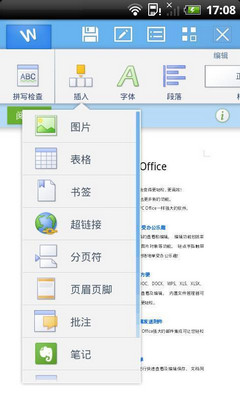
WPS的界面设计遵循了主流办公软件的习惯,顶部是功能区的核心。比如在WPS文字中,“开始”选项卡里集中了字体、段落、样式等最常用的格式工具;“插入”选项卡则用来插入图片、表格、形状等元素。你可以花点时间,把鼠标悬停在各个小图标上,看看它们的功能提示。另一个快速上手的 **实用技巧** 是善用“搜索命令”功能,通常在界面右上角会有一个放大镜图标,如果你找不到某个功能在哪里,比如想插入“页码”但不知道去哪找,直接在搜索框里输入“页码”,它就会直接告诉你在哪个菜单下,甚至可以一键跳转过去。这种设计对新手特别友好,能让你在 **WPS电脑版** 中快速找到需要的工具,而不是漫无目的地寻找,是提升初期使用效率的关键。
怎么阻止wps下载文件
wps提示下载错误
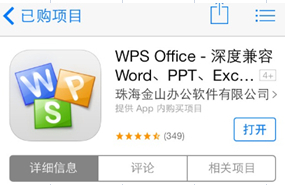
进入网站后,页面通常设计得很清晰。你的目光应该聚焦在几个关键按钮上,比如“立即下载”或者“免费下载”。一般来说,网站能自动识别你使用的是电脑访问还是手机访问。如果是用电脑打开的,它会直接提示你下载电脑版。你只需要找到一个明确标有“WPS Office for Windows”或“PC版”的按钮,点击它。
手机版WPS Office官方下载:安全获取正版应用的终极指南
1. **打开WPS Office软件**。你可以用电脑上的WPS,也可以用手机上的WPS App,步骤差不多。我们以电脑版为例。
wps下载收费了
完成这10项电脑版WPS的高效设置,你不仅仅是调整了几个选项,而是为这款免费的办公软件注入了符合你个人工作节奏的灵魂。从防止数据丢失的自动备份,到让你眼手更舒适的界面定制;从一键直达常用功能的快捷栏,到跨越设备阻碍的云同步——每一项设置都是向流畅办公体验迈进的一步。真正的高效率,往往就隐藏在这些看似微小的个性化配置之中。现在,花上十分钟,按照上述步骤逐一设置,你将会立刻感受到一个更顺手、更强大、更懂你的WPS。别再只用它的默认状态了,开始动手打造属于你自己的高效办公环境吧,你会发现处理文档、表格和演示文稿从此变得轻松而从容。安装完成后,你可以在开始菜单或桌面上找到WPS Office的图标,点击它就能启动软件。首次打开,你可以用微信或手机号快速注册一个WPS账号,这能方便你在不同设备间同步文档。免费版的WPS功能已经非常强大,它包含了与Word、Excel、PPT对应的Writer、Spreadsheets和Presentation三大组件,完全能满足你日常写作、做表格、制作演示文稿的所有需求。界面友好,还有很多适合中国人使用的模板和素材库。
wps怎么远程下载
即便找到了看似可靠的WPS VBA插件下载平台,在最终下载和安装前,你还需要自己做一些判断,这样才能万无一失。首先,仔细阅读插件说明页面,一个负责任的开发者会详细列出插件的功能、适用的WPS版本、安装方法以及可能存在的已知问题。如果页面介绍语焉不详,或者全是夸张的广告词,就要多留一个心眼。其次,查看下载历史记录和用户评论,其他用户的真实体验是最有参考价值的,特别是关于插件是否有效、有没有暗藏垃圾软件之类的评价。




