wps ppt如何下载模板下载
在开始下载之前,做好一点小准备能让过程更顺利。首先,你需要一台可以正常联网的电脑,无论是Windows系统还是macOS系统都可以。其次,建议你大致了解一下自己电脑的存储空间,虽然WPS的安装包不大,但预留一些空间总是好的。最关键的一步是打开浏览器,在地址栏里准确输入WPS的官方网站地址。这里我强烈建议你直接手动输入或使用搜索引擎搜索“WPS官网”并认准官方标识,这样可以百分百避免下载到被篡改或携带广告插件的非官方安装包,确保软件来源的安全纯净。

想要免费使用WPS办公软件?没错,它完全免费。最安全可靠的方式就是通过其官方网站直接下载。本文将为你提供从找到官网到完成安装,再到上手核心功能的完整教程。你只需要跟随步骤操作,就能轻松在电脑上使用这款强大的办公工具。
立即下载WPS:三步完成免费安装与激活指南
WPS月历模板下载
在安装向导里,你会看到一些选项。最重要的就是选择安装路径,也就是软件装在电脑的哪个盘。如果你不确定,直接用默认的路径,直接点“立即安装”就行,这样最省事。接着,安装程序就会开始自动复制文件,屏幕上会有个进度条,你等着它跑完。这个过程可能需要一两分钟,去喝口水休息一下就好。当进度条到头,出现“安装完成”或“立即体验”的按钮时,就大功告成了。点击它,WPS Office就会自动启动。
wps文档下载模板
成功安装**免费WPS Office电脑版**后,你可以好好探索一下它。软件内置了海量的在线模板,无论是简历、合同、计划书还是精美的PPT,都有现成的漂亮模板可以直接套用,能为你节省大量设计时间。多花点时间熟悉一下顶部菜单栏的各种功能,你会发现很多提升效率的小工具。
免费下载wps旧版
想要在电脑上顺畅使用百度网盘,最关键的一步就是正确完成官方客户端的下载与安装。本文将为你提供一份清晰、无门槛的百度网盘电脑版安装教程,从找到官方下载地址开始,到完成安装后的高效初始配置,手把手带你走完全程。无论你是第一次使用,还是重装系统后需要再次安装,跟着下面的步骤操作,十分钟内就能搞定,让你的文件同步与管理变得轻松简单。如果你在寻找一个靠谱的电脑文件管家,百度网盘官方电脑客户端很可能就是你的答案。它远不止是一个网页版的替代品,通过深度整合系统与云端,提供了远超网页的便捷管理、高速传输和智能办公能力。本次深度评测将带你详细了解百度网盘电脑版的核心优势与各项实用功能,帮你判断它是否适合你的日常使用场景。无论是免费用户的基础存储,还是付费会员的极速体验,这款官方客户端都设计了许多贴心的细节,旨在提升你从存储、同步到分享的全流程效率。接下来,我们将逐一拆解这些功能,看看它如何胜任你的数字生活助手。
如何重新下载安装wps
打开你电脑上的任意浏览器(比如Edge、Chrome或者360浏览器都行),在地址栏里输入 WPS 的官方网址。你也可以直接在搜索引擎里搜索“WPS官网”,通常第一个结果就是。认准官网标识,这样下载最放心。

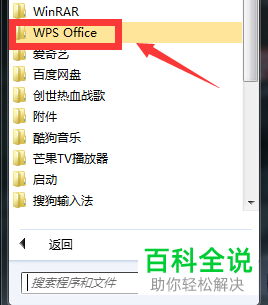
在下载和安装过程中,你可能会遇到一些小问题。如果下载速度很慢,可以尝试换个网络环境,或者查看浏览器下载管理器是否正常。如果安装时提示缺少某些系统组件,通常安装程序会引导你自动修复,按照提示操作即可。安装完成后,如果觉得桌面图标太多,可以在开始菜单中找到“WPS Office”文件夹,将常用的程序组件单独固定到开始屏幕或任务栏上。
安装完成后,你可以在电脑桌面找到WPS的快捷方式,或者在开始菜单里找到它。双击打开,WPS会有一个简单的启动画面,然后你就进入主界面了。在这里,你可以选择新建一个文字文档(相当于Word)、新建一个表格(相当于Excel)或新建一个演示文稿(相当于PPT)。现在,你就可以免费使用这款功能强大的正版办公软件来处理你的学习和工作任务了。




