电脑怎么wps下载
你会进入WPS的官网首页。这个页面设计得很清晰,通常在最醒目的位置,或者网页的顶部导航栏附近,你就能找到“下载”或“产品”这样的按钮。把鼠标移动过去,一般会看到一个下拉菜单,里面列出了“WPS Office PC版”(也就是电脑版)、“移动版”(手机App)等选项。你需要点击的就是那个“WPS Office PC版”或者直接显示“立即下载”的按钮。获取WPS Office电脑版官方安装包,关键在于找到正确的下载渠道。最推荐的,也是唯一能保证安全无病毒的方法,就是直接访问金山办公的官方网站。市面上很多第三方下载站提供的安装包可能捆绑了其他你不想要的软件,甚至有安全风险。

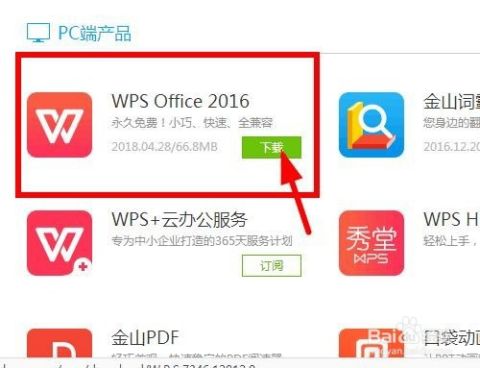
点击那个“下载”按钮后,页面通常会直接识别你的电脑系统,自动提供适合你电脑的版本。大部分人的电脑都是Windows系统,所以默认就是**WPS Office电脑版**的下载链接。你稍微留意一下,如果网站提示你下载的是“WPS 2019”或者“WPS Office”就对了。直接点击这个下载链接,浏览器就会开始把安装文件保存到你的电脑里,默认位置通常是“下载”文件夹。
下载电脑 wps
金山办公wps下载
总之,WPS字体存储位置的设计体现了其云端融合与独立管理的思路,而Microsoft Office则坚守与操作系统深度集成的传统路径。这个关键区别直接影响了我们添加、管理和共享字体的日常操作。无论你偏爱WPS的云便利,还是青睐Office的体系化统一,理解它们各自的字体存储逻辑都能让你在文档排版和协作中更加得心应手。下次当你发现文档字体突然“变脸”时,不妨先检查一下字体是否安放在了正确的位置——是在WPS的专属缓存里,还是已经稳妥地进驻了系统的字体大本营。
下载wps2019后
打开应用商店后,你会一眼看到顶部的搜索框。点击它,调出手机键盘,然后输入“WPS”进行搜索。为了确保下载到的是正版官方应用,请你务必认准开发商是“金山办公软件股份有限公司”的“WPS Office”应用。搜索结果里可能会有一些名称相似的应用,一定要仔细辨别,选择那个图标是经典“W”形状、下载量巨大的官方版本。
即刻提升效率:WPS免费版下载安装与快速上手攻略
wps word vba下载
详细讲解登录WPS账号后,如何将文档保存至云空间,并在手机App和不同电脑间实时同步、编辑,彻底摆脱U盘和文件传输的烦恼。
WPS的“文档历史版本”功能类似于一个时光机。它自动记录你对文档的修改节点。这个功能默认开启,但你需要知道如何利用它。在“文件”->“文档历史版本”面板中,你可以看到按时间排序的版本列表。点击任何一个过去的版本,可以预览其内容,并选择“还原”到该版本。这对于多人协作、或者自己修改了多处又想回头查看之前某版内容时,简直是救命稻草。
在点击下载按钮之前,有几个小事情需要你注意一下,这能确保你的安装过程一帆风顺。首先,你需要确认一下自己电脑的操作系统是Windows还是macOS,因为两者的安装包略有不同。不过别担心,WPS官网会根据你访问的设备自动推荐合适的版本。其次,检查一下你的电脑是否有足够的存储空间,WPS的安装包不大,但安装后加上未来可能产生的文档,预留几个G的空间会比较稳妥。最后,建议你暂时关闭电脑上运行的安全软件或杀毒软件,有时候它们可能会误报或阻止安装进程,等安装完成后再打开即可。




