wps电子小报下载
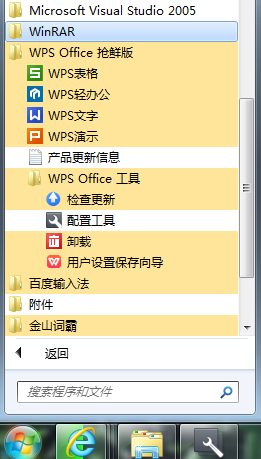
下载好了安装包,双击它就可以开始安装了。安装界面通常很简洁,你只需要选择“我接受许可协议”,然后点击“立即安装”即可。默认的安装路径是C盘,如果你希望安装到其他硬盘,可以点击“自定义安装”来选择位置。整个安装过程很快,通常一两分钟就能完成。安装结束后,你可以在桌面或开始菜单找到WPS文字、WPS表格、WPS演示这三个快捷方式。首次打开时,软件可能会让你选择界面风格和默认字体,按你喜欢的选择就行。至此,WPS 2016官方免费完整版就已经成功入驻你的电脑,可以开始使用了。
使用这些**WPS模板资源**的步骤更是直观易懂。打开WPS Office,选择新建文档(PPT、Word或Excel),在软件的新建页面上方,你会看到一个“从模板新建”或“更多模板”的入口。点击进入WPS的模板中心,你可以在搜索框直接输入从合集中看到的模板关键词(如“简约商务总结”),或者将已下载的模板文件(.dpt、.wpt、.et等格式)直接拖入WPS软件窗口打开。打开模板后,你就可以自由编辑了:替换文字、更改图片、调整颜色方案,所有的元素都是可定制的。即便是设计小白,也能通过修改这些高质量的底稿,快速产出一份令人称赞的作品。这正是**下载WPS办公模板**的最大意义——降低专业设计的门槛,让每个人都能做出好文档。
极速wps下载失败
wps清除软件下载
这是最重要的一条。即便在一个标明“免费商用”的集合里,每一款字体的具体授权条款也可能有细微差别。在下载前,一定要点击进入字体的详情页,阅读官方的授权文件(通常是.FFF或.TXT文件)。主要确认两点:第一,是否允许商业使用;第二,是否有特殊要求,比如是否需要署名(标注字体名称和作者)。养成这个习惯,能从根本上避免麻烦。想找到更多免费商用的中文字体在哪里下载,细心查看授权说明永远是第一步。
wps如何设置下载
wps简历制作下载
知道了官方站的好,接下来就是动手操作了。这个过程非常简单,只需要跟着以下几个步骤走,几分钟内你就能在电脑上打开WPS演示文稿开始工作了。整个流程清晰明了,即便是对电脑操作不太熟悉的朋友,也能轻松完成。
三步完成WPS免费版下载安装:即刻开启高效办公
安装完成后,直接双击WPS2002的快捷方式很可能无法打开,或者运行时出现错误提示。这时,兼容性设置就派上用场了。找到WPS2002的主程序(通常是一个名为WinWPS.exe或类似的可执行文件),右键点击它,选择“属性”。在弹出的窗口中,找到“兼容性”选项卡,这里就是进行WPS2002兼容性设置的核心区域。首先,勾选“以兼容模式运行这个程序”,然后从下拉菜单中选择一个较旧的操作系统,例如“Windows XP (Service Pack 3)”或“Windows 98”,大多数情况下,选择Windows XP就能解决问题。接下来,在下面的设置中,强烈建议勾选“以管理员身份运行此程序”和“简化颜色模式”,后者可以选择“16位色”。这些设置能有效绕过新系统的图形和权限检测,让老软件误以为它还在自己熟悉的老系统环境中运行。

从金山软件公司运营的官方网站下载,则完全避免了这些风险。官网提供的安装包是纯净、完整、最新的官方版本,没有任何额外的捆绑内容,下载过程安全透明。这不仅保护了你的电脑安全,也确保你获得的是功能完整、服务有保障的正版软件。每一次软件更新和功能优化,都会第一时间在官网发布。因此,养成从软件官网下载的习惯,是每个电脑使用者都应该掌握的基本安全常识。
如果你希望每次新建文档都自动使用宋体,而不需要手动选择,可以把它设为默认字体。在WPS文字中,点击“开始”选项卡,找到字体设置区域右下角那个小小的箭头图标(字体设置对话框启动器),点击它。在弹出的“字体”对话框中,选择中文字体为“宋体”,西文字体可以选“Times New Roman”或“Arial”,然后点击左下角的“设为默认值”按钮。系统会问你是“仅此文档”还是“所有基于Normal模板的文档”,选择后者,点击“确定”。这样,以后所有新建文档的默认字体就都是宋体了。




