wps怎么下载官方
“从零开始创作”常常让人望而却步。WPS免费版内置了一个庞大的在线模板和资源库,覆盖了简历、合同、策划案、财务报表、学术论文、PPT模板等成千上万个场景。当你需要制作一份个人简历时,无需自己设计版式,直接在“WPS文字”的模板库中搜索“简历”,就能找到数十种风格各异的模板,点击即可套用,只需替换文字内容。同样,在制作演示文稿时,丰富的PPT模板、图表、图标、图片素材都能免费使用,这让非设计专业人士也能快速制作出美观、专业的文档,节省了大量寻找素材和排版的时间。
想要安全无忧地在电脑上使用WPS表格,核心就是遵循“官网下载-直接安装-登录使用”这个黄金流程。首先,牢记官网地址 wps.cn,这是获取纯净安装包的唯一可信源头。其次,在下载和安装过程中,保持耐心,仔细看清每一个按钮,拒绝任何非官方的“高速下载器”。最后,花几分钟时间注册登录账号,开启云同步功能,这能让你在不同设备间协作时如虎添翼。掌握这份**WPS表格电脑版下载全攻略**,你就能避开所有坑,轻松享受正版软件带来的高效与安心。
wps印章怎么下载
新下载的wps打开不了
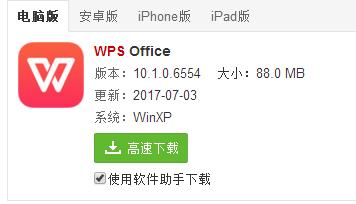
在你的电脑浏览器里,无论是用百度、搜狗还是其他搜索引擎,直接输入“WPS官网”进行搜索。通常,搜索结果的第一条就是带有“官方”标识的WPS官方网站链接,地址通常是类似 `www.wps.cn` 这样的。认准这个官方地址再点击进去,这是确保下载安全的第一步。
wps弹出软件下载
第一次启动WPS时,可能会提示你登录。你可以使用微信、手机号或者金山账号登录,登录后可以享受云文档同步等更多功能。如果在安装过程中,电脑的安全软件(如Windows Defender、火绒等)弹出提示,请选择“允许”或“信任此程序”,这是正常的安全验证。安装完成后,建议顺手去官网看看有没有新版本更新,保持软件最新能获得更好的功能和安全保障。遵循这份**安全下载与安装全攻略**,你就能绕过所有陷阱,一次成功搞定。在动手进行WPS表格下载安装之前,最好先看一眼自己的电脑能不能顺畅运行。现在的电脑大多数都没问题。主要是操作系统,无论是Windows 7、Windows 10还是最新的Windows 11,都可以完美支持WPS表格电脑版。如果你的电脑是比较老的XP系统,可能就需要找找更旧的版本了。至于电脑的硬件,要求一点也不高,现在随便一台电脑的内存和硬盘空间都绰绰有余,完全不用担心。确认好这个,我们就可以放心地去官网了。
下载2020wps
获取模板只是第一步,更重要的是如何高效地利用和改造它们,使其成为您的个人办公资产。首先,不要被模板的原有内容限制,它的核心价值在于专业的版式布局、配色方案和字体搭配。您可以大胆删除所有示例文字,填充自己的内容。其次,学会“拆解”模板。观察模板是如何使用文本框、分栏、页眉页脚等元素的,理解其设计逻辑。最后,也是最高效的方法,是将修改后、完全符合自己需求的文档“另存为模板”。这样,下次您需要制作同类型文档时,就可以直接从“我的模板”中调用,无需再次调整格式,实现了一劳永逸的效率提升。这正是WPS Word 2024帮助您建立标准化、规范化办公流程的体现。
wps免费下载pdf
下载完成后,在你的“下载”文件夹中找到那个.pkg文件。双击它,就会弹出安装向导。你只需要像安装其他Mac软件一样,跟着提示点击“继续”、“同意”、“安装”就行了。可能需要输入你的电脑密码来授权安装。安装完成后,你就能在“启动台”里找到WPS Office的图标,点击它就能免费开始使用了。了解新功能后,正确的下载安装步骤是关键。第一步,请务必确认你访问的是带有“官方”认证标识的网站,警惕那些排名靠前但充斥广告的下载站。第二步,进入官网下载页面后,你会看到通常有“个人版”和“企业版”的选项,对于绝大多数个人用户和免费使用者,选择“个人版”下载即可,它提供了满足日常需求的完整功能。第三步,运行下载好的安装程序,在安装向导中,建议你仔细阅读每一步,特别是自定义安装路径和选择需要安装的组件(如文字、表格、演示、PDF等),避免安装不必要的额外软件。
打开WPS App后,你可以先随便浏览一下。开通会员的入口通常非常明显。最常见的入口在右下角的“我”或“个人中心”页面。在这个页面里,你会看到一个“WPS会员”或者“升级会员”的选项,点击它就会进入会员介绍和购买页面。有时候,在你尝试使用一个需要VIP权限的功能(比如将PDF转换成Word文档)时,App也会弹窗提示你开通会员,你可以直接从这个弹窗进入购买页面。




