下载wps offlce软件
安装成功,第一次打开WPS时,它可能会提示你登录账号。你可以选择用微信、手机号或者邮箱快速注册登录。登录账号的好处是,它能帮你把文档自动同步到云端,这样就算换了电脑,你的文件也不会丢。另外,软件界面可能会推荐一些模板或增值服务,这些都是可选的,不影响你使用核心的免费编辑功能,你可以根据自己需要决定是否使用。
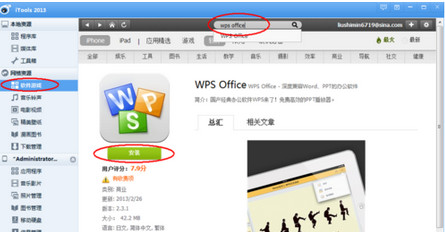
另一个常见的陷阱是“高速下载器”。很多下载站会用一个绿色的、大大的“高速下载”按钮来吸引你点击,旁边那个不起眼的“本地下载”才是真正下载安装包的地方。如果你点了“高速下载”,下载下来的往往是一个很小的、只有几百KB的程序,那是一个下载器。运行它之后,它才会开始下载WPS,但这个过程你无法控制,它很可能会在后台偷偷给你安装一堆你根本不想要的软件。记住,官方提供的永远是完整的安装包文件,大小通常在200MB左右,格式是“.exe”,直接双击就能启动安装。
自行下载wps
在网吧怎样下载wps
对于很多用户来说,能否顺畅打开和编辑别人发来的Office文件是首要关切。**电脑版WPS办公软件**在这方面做得非常出色,它实现了与主流文档格式的高度兼容。你无需担心文件打不开或者格式混乱的问题,无论是文字处理、表格计算还是演示文稿,都能实现精准还原。此外,WPS 支持多人实时在线协作,你可以将文档链接分享给同事或朋友,大家在同一时间对同一份文档进行编辑和评论,修改痕迹实时可见,非常适合团队远程办公或小组项目合作,极大地简化了文件来回传输和版本管理的繁琐。
wps 表格教程下载
想给电脑装个免费又好用的办公软件?立即下载WPS电脑版是最佳选择。整个过程非常简单,你只需要前往WPS官网,找到电脑版的下载按钮,点击后运行安装程序,按照提示一步步操作,几分钟内就能拥有功能全面的WPS Office。下面,我将为你拆解每一个步骤,确保你顺利安装。

wps office 宏下载
第一次打开WPS,可能会有一个简单的登录提示窗口。你可以选择使用微信、手机号等方式快速注册登录,登录后可以享受云文档同步等增值服务;也可以直接点击“暂不登录”,先使用本地的基础功能。接着,软件可能会询问你是否将WPS设为打开.doc、.xls等文件的默认程序,根据你的个人习惯选择“是”或“否”即可。完成这些,你就正式进入了WPS清爽简洁的主界面,可以立刻开始创建你的第一个文档了。
wps文件代理下载

除了官网,另一个安全的下载途径是使用操作系统自带的应用商店。例如,在微软的Microsoft Store或苹果的Mac App Store中搜索“WPS”,找到由“Kingsoft Office”或“金山办公”发布的应用进行下载。这些商店里的应用都经过平台审核,同样安全可靠。
第一次在电脑上下载安装软件,难免会遇到一些小问题。这里我整理了几个最常见的情况并给出解决办法。如果你在安装过程中遇到提示“安装失败”或“错误”,可以尝试先彻底关闭所有正在运行的程序,尤其是杀毒软件(可暂时退出),然后以“管理员身份”重新运行安装程序。如果安装后找不到WPS的快捷方式,你可以在电脑左下角的搜索栏里直接输入“WPS”,系统通常会自动列出已安装的WPS组件(如WPS文字、WPS表格)。关于软件激活,个人免费版无需任何激活码,安装后即可使用绝大部分核心功能;如果看到一些高级模板或云空间需要会员,那属于增值服务,不影响基础办公使用。最后,请放心,从上述官方渠道获取的WPS Office,绝对是正版软件,可以安心使用。




