wps练习文件下载
你想在电脑上快速装好一个轻便又实用的办公软件吗?WPS精简版是个很好的选择,它体积小、启动快,基本功能齐全。整个过程非常简单,只需要三步:找到正确的下载渠道、运行安装程序、然后进行几项关键配置。跟着下面的指南,你很快就能搞定。

wps中铁版 下载
WPS字体下载全攻略:五大资源站优缺点解析
想要安全又快速地下载WPS Office?最可靠的方法就是直接访问其官方网站。无论是电脑上用的WPS PC端,还是手机上用的WPS移动版,通过官网的一站式下载通道都能确保你获取到最新、最纯净、无捆绑软件的正式版本。别再费心搜索第三方下载站,避免潜在的风险,下面的内容将为你详细拆解如何轻松完成整个安全下载与安装流程,让你马上就能用上这款强大的办公工具。
wps下载的文件下载
当进度条走完,出现“安装完成”的提示时,先别急着点“完成”。这里有几个重要的设置会影响你后续的使用体验。安装程序可能会提示你创建桌面快捷方式,建议勾选,这样以后打开**WPS表格**就方便多了。另外,可能还会询问你是否将WPS设为默认办公软件,以及是否加入用户体验计划。是否设为默认,取决于你的个人习惯;用户体验计划可以不勾选。检查完这些选项后,再点击“完成”按钮。此时,你的桌面上应该就会出现WPS Office的图标了,双击它,你就可以开始使用全新的**WPS表格官方版**进行工作了。
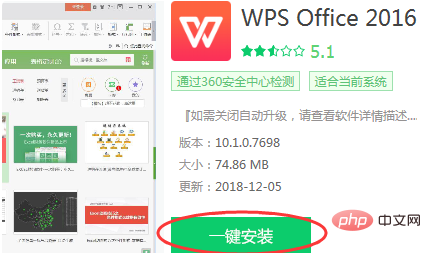
下载WPS的网址
手动安装APK文件时,最关键的一步就是要在下载前“允许”浏览器安装未知来源的应用。如果忘了打开这个开关,就去手机的“设置”里,找到“安全”或“应用设置”,打开“允许安装未知来源应用”的选项(针对你用的那个浏览器)。
wps海报模板下载
看完了下载和安装的步骤,你可能会想,WPS Office到底能帮你做什么呢?它的功能非常全面,基本上覆盖了办公的所有场景。你可以用它来写报告、论文,这就是“WPS文字”的活儿;做数据统计、财务报表,交给“WPS表格”就行;至于制作会议演讲、产品介绍的幻灯片,“WPS演示”能做得非常漂亮。而且,它的一大优势是能很好地打开和保存微软Office格式的文件(比如.docx, .xlsx, .pptx),和别人交换文件时基本不会出问题。

有时候,点击下载后可能没反应,或者下载速度很慢。别着急,这有几个常见解决办法。首先,可以尝试刷新一下网页,或者换个浏览器试试。其次,在官网的下载页面,仔细找找,通常会有一个“直接下载”或“备用下载链接”的选项,点击那个可能更快。最后,请务必留意,在下载过程中,任何第三方下载器弹出的额外安装选项,比如推荐你安装其他不相关的软件,记得要取消勾选,我们只想要纯净的WPS安装包。
将鼠标移动到这个大大的下载按钮上,通常会显示即将下载的版本信息,比如“WPS Office Windows版”。直接点击它,浏览器就会开始下载一个安装程序(通常是一个叫做“WPSOfficeSetup.exe”的文件)。这个文件不大,是用于在线下载完整安装包的下载器。等待下载器下载完成后,在你的“下载”文件夹里找到它,双击运行。运行后,它会自动连接服务器获取最新的完整安装包并进行安装,你只需要根据屏幕提示点击“下一步”和“立即安装”即可。围绕“WPS打开文件快捷键官方指南与下载资源”这一核心提纲,其扩展内容自然涵盖了从软件获取到高效使用的完整闭环。用户的首要痛点是寻找安全无毒的官方下载渠道,其次是掌握提升效率的具体操作方法,尤其是键盘快捷键。因此,文章结构需要遵循“结果先行”的原则,开篇即点明核心快捷键与官方网址,直接满足搜索意图。后续内容则层层展开,详细解释多种打开方式、官方下载的辨识方法及其重要性,并辅以实用技巧。整个内容体系旨在充当一份清晰的导航图,每一步指引都力求明确、可操作,最终目的是让用户能快速抵达目标——安全获得软件并熟练使用其核心功能,从而提升日常办公的效率与体验。




