电脑如下载wps
安装完成后,桌面上会出现WPS Office的图标,双击打开它。第一次打开时,软件可能会提示你登录或激活。别紧张,这很简单。激活的核心其实就是让你的软件获得正式的使用权限。对于绝大多数个人用户来说,你只需要登录一个WPS账号,就能免费使用个人版的所有基础功能了,这本身就算是一种“激活”。

当你按照上面的**WPS 2016安装教程**顺利搞定一切后,你可能还会想到一些更长远的方面。比如,这个版本虽然经典,但毕竟是比较早的版本了,官方可能不再为它提供功能更新和安全补丁。对于绝大多数在安全网络环境下进行日常文字处理的用户来说,这影响不大;但如果你处理特别敏感的资料,可能需要权衡一下。此外,它的界面和功能与新版本相比,肯定缺少一些最新潮的协作和智能功能,比如多人实时在线编辑、更强大的AI助手等。因此,选择WPS 2016,本质上是选择了一个稳定、轻量、免费的办公解决方案。它非常适合那些追求实用、不追新、希望软件安安静静干活的老电脑用户或个人学习者。如果你后续觉得功能不够用了,随时可以升级到新版,你的文档数据和操作习惯都能平滑过渡。总之,通过这篇攻略,你不仅学会了如何获取和使用这个软件,更关键的是掌握了一种安全高效的软件获取思路。希望这位“老伙计”能成为你电脑里一个得力又省心的工具,助你高效完成每一次办公和学习任务。
wps无权限下载
wps字体草体下载
从官方应用商店到官方网站,确保安卓手机WPS官方正版下载的安全入口始终清晰明确。养成从正规渠道获取软件的习惯,是保护个人手机安全与数据隐私的基石。安装正版WPS Office后,结合其强大的文档处理与云功能,你的安卓手机便能随时变身高效的移动工作站。
wps表格vba下载
很多人会纠结,在Mac上到底用WPS还是订阅Office 365。简单来说,如果你追求极致的性价比和本地化功能,WPS for Mac是首选。它完全免费,无订阅压力,对中文文档、中文排版的支持(比如论文排版、中文缩进)更友好,模板也更接地气。而Office 365的优势在于其全球统一的深度协作生态(如Teams)、以及一些企业级的高级功能。但就普通用户的日常使用——写文档、做表格、制PPT而言,WPS for Mac的功能已经绰绰有余,甚至在某些细节体验上更懂国内用户的需求,是一个强大且实用的选择。

立即获取:WPS Office 个人免费版官方下载链接汇总
WPS 的云服务(WPS 云文档)是提升效率的神器。你只需要用手机号或邮箱注册一个 WPS 账号并登录,就可以享受云同步功能。这意味着,你在 Mac 电脑上编辑到一半的文档,可以直接保存在云端。之后,你可以在公司 Windows 电脑、家里的 iPad,甚至是手机上的 WPS App 中打开继续编辑,所有修改都会自动同步。比如,你下班路上用手机查看了白天写的报告并做了批注,回家打开 Mac,就能看到最新的带批注的版本。要使用这个功能,只需在文档编辑时点击顶部工具栏的“保存”按钮旁边的下拉箭头,选择“保存到 WPS 云文档”即可,或者直接设置默认保存到云端。
手表wps下载
WPS Office免费版集成了文字、表格、演示三大核心功能,界面布局与经典Office高度相似,上手几乎零门槛。它的一大亮点是内置了海量的在线模板库,无论是简历、合同、报告还是PPT美化素材,都能找到合适的模板,极大地提升了工作效率。虽然免费版会在启动时显示广告,但软件的所有基础及高级功能(如PDF转换、论文查重等插件)均可正常使用,不影响日常办公。
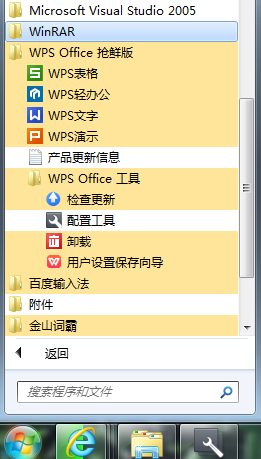
成功安装WPS Office电脑版只是开始。这款免费的办公软件提供了足以应对日常学习、工作的强大功能。它的免费版本包含了Writer(文字)、Spreadsheets(表格)和Presentation(演示)三大核心组件,并且兼容打开和编辑微软Office的文档格式(如 `.docx`, `.xlsx`, `.pptx`),这解决了文件交换时的最大麻烦。免费用户可能会在启动时看到一些广告横幅,但这并不影响核心功能的使用。如果你需要更纯净的体验和高级功能(如PDF高级编辑、海量云空间等),可以考虑升级到WPS会员。但就“免费正版”这一核心需求而言,从官网下载的版本已经完全能够满足绝大多数用户的文档处理、数据计算和幻灯片制作需要。下次当你或朋友需要一款靠谱的办公软件时,记得优先推荐这个来自官方的免费正版WPS软件下载方案。
除了上述优点,WPS免费办公软件还持续更新,不断增加新功能和优化体验。它的界面设计也越来越现代化,使用起来感觉很流畅。对于学生、普通上班族或家庭用户来说,WPS免费版提供的功能已经远远超出了基本需求。完成WPS免费办公软件一键下载与激活后,你完全可以把它作为日常办公的主力工具,轻松应对各种文档处理任务。




