上一篇
**方式2**:手动复制字体文件到WPS专属字体缓存文件夹。
想马上用上正版的WPS办公软件,又不想花钱?最好的方法就是直接从WPS的官方网站下载它的免费个人版。整个过程非常简单,你只需要一台能上网的电脑,跟着下面的步骤走,几分钟内就能搞定。这篇文章会给你最清楚、最直接的指引,保证你能顺利获取完全免费的正版WPS。
如果你需要的是苹果电脑macOS系统上的WPS,步骤和Windows电脑几乎一模一样。同样是打开浏览器,访问金山办公的官方网站,在下载页面选择“WPS Office for Mac”版本进行下载安装。对于需要使用Linux系统的朋友,官网上也提供了专门的Linux版本。记住,无论你需要哪个版本,统一且唯一的来源就是金山办公官网的下载中心,这里汇集了所有官方发布的、安全的安装渠道,满足你在不同场景下的办公需求。
想快速用上WPS办公软件?其实搞定高效的WPS安装和配置,总共就分三步:获取正确的安装包、运行安装向导、完成关键配置。跟着下面的步骤,你很快就能让WPS在电脑上跑起来,并且用得顺手。

现在很多人都不止一台设备,可能在公司用电脑,在家用笔记本,外出用手机。WPS的云同步功能就派上大用场了。你只需要登录同一个WPS账号,在电脑上编辑一半的文档,可以在手机APP上接着编辑,所有内容都会自动同步更新。再也不用担心忘记带U盘或者发邮件给自己了,你的所有文档随时都能在云端访问,非常方便。你肯定不想遇到自己做的文件,发给别人后格式全乱的尴尬情况。在文件兼容性上,两款软件都做得不错,都能很好地打开和保存为通用的.docx、.xlsx等格式。不过,由于Microsoft Office是行业事实标准,在极端复杂的排版、宏、或使用了最新独家功能的文档上,WPS有时可能呈现效果有细微差异。在团队协作方面,微软凭借SharePoint和Teams构建了强大的企业级协作生态,而WPS则依靠金山文档提供了轻量化、易上手的实时协同体验,特别适合小型团队快速开始协作。选择哪一款,很大程度上取决于你周围的人、你的客户、你的学校在用的是什么生态。
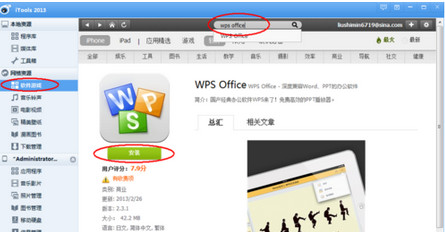
务必前往金山办公的官方网站(“wps.cn”)进行下载。在官网首页,你可以清晰看到“免费下载”的按钮,点击即可获取最新版本的WPS Office安装程序。避免通过其他下载站获取,以免遇到被篡改或捆绑了其他软件的版本。




