最新WPS Office专业版安装包下载与激活详解
成功**免费下载WPS Office 2024**并安装后,掌握几个小技巧能让你的工作效率更高。第一个技巧是善用“稻壳模板”。在新建文档时,别急着打开空白页,先去模板库里逛一逛,你会发现很多惊喜。第二个技巧是熟悉“云文档”功能。把你所有重要的文件都主动保存到“云文档”文件夹里,这样就再也不用担心电脑故障导致文件丢失了。
有个被严重低估的快速打开WPS文档的方法,就是使用右键菜单。你不需要先打开WPS软件,直接在电脑桌面或者任何一个文件夹的空白处点击鼠标右键,在弹出的菜单里找到“新建”,接着你就能看到“WPS文字文档”、“WPS演示文档”之类的选项。点击它,一个崭新的、对应类型的文件瞬间就出现在你眼前,文件名还是高亮可编辑状态,直接就能改名。这比先开软件再新建少了好几步。另一种情况是,你并不是想要一张白纸,而是需要一份简历、一个合同范本或者一个精美的PPT模板。这时候,WPS内置的模板中心就是你的快速通道。你只需正常打开WPS,在它的首页就能看到海量的在线模板,分门别类,找到你需要的,点击一下,一个带有专业排版和内容框架的文档就直接打开了,你只需要填空和修改,这无疑是最快的“高质量启动”方式。
web wps插件下载
appstore无法下载wps
在动手下载之前,理清几个基本概念能帮你避免很多困惑。首先,WPS Office对个人用户是**永久免费**的,你不需要为使用它的基础功能付费。我们常说的“正版”,就是指从唯一官方网站 wps.cn 获得的版本,这能保证软件的安全和纯净,没有病毒或流氓插件。其次,WPS Office 很好地兼容微软 Office 的文件格式(如 .docx, .xlsx, .pptx),你用它打开和编辑别人发来的文件,或者把你的文件发给使用微软Office的人,通常都不会出现乱码或格式错乱的问题。最后,请理解“免费”和“会员”的区别:免费版已经足够强大,包含了所有核心办公功能;而付费的会员主要提供更大的云存储空间、更丰富的模板和高级美化工具等增值服务,不影响基础写作、制表和做幻灯片的操作。
wps免广告下载
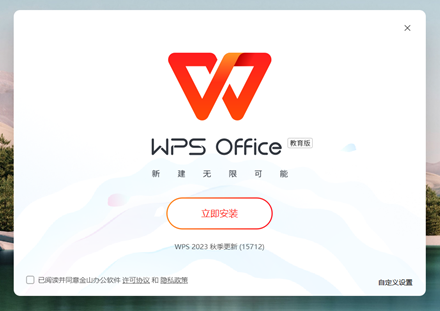
下载完成后,去你的“下载”文件夹里找到那个安装文件,它的名字一般是类似“WPSOffice_Setup.exe”。双击这个文件,安装程序就启动了。首先,它会让你选择安装语言,这里记得选“简体中文”。然后,你需要同意一下用户协议,就像安装其他软件一样。接下来会有一个安装位置的选择,如果你不熟悉,直接使用它默认的C盘路径就好,想改到其他盘也可以自己点“浏览”修改。最后,点击那个大大的“立即安装”按钮,程序就会自动开始安装了。你只需要喝口水稍等一会儿。

wps文件下载设置
点进去之后,你会看到一个版本列表。这里你需要寻找标有“精简版”、“轻量版”或者“旧版本”的选项。有时候它可能不会放在最显眼的位置,耐心找一下就能发现。找到后,点击对应的下载链接。系统通常会根据你的电脑系统(比如Windows)自动推荐合适的版本,你直接下载就行。记住,一定要从官网下载,这样可以确保你拿到的是干净、无捆绑软件的正版安装包,这是保证电脑安全和软件稳定运行的基础。
安装下载wps
国外有几个规模巨大的模板网站,如同一个在线的模板超市。比如 **“Template.net”** 和 **“StockLayouts”**,它们提供了数以万计的专业模板,从商业计划书到婚礼请柬,无所不包。许多资源提供免费下载,高品质的模板则需要付费。这些网站的模板设计通常遵循国际主流商务风格,简洁大气。
安装进度条走完后,建议重启一次电脑,以确保所有设置都正确生效。重启后,你可以在开始菜单中找到已安装的Office应用图标,例如Word或Excel。首次打开任何一个应用,系统会提示你激活Office。这时,输入你准备好的25位产品密钥,并按照提示登录或关联你的微软账户,即可完成激活。激活成功后,你就可以无限制地使用Office专业增强版的所有已安装功能了。
另一个常见问题是保存文件时的格式默认选项。新系统环境下,为了与他人更好地协作,建议你将默认保存格式设置为“Microsoft Word 97-2003文档(.doc)”和对应的Excel、PPT格式,这样可以最大程度保证文件在其他电脑上的通用性。设置路径一般在“工具”->“选项”->“常规与保存”中。此外,你还可以在选项里调整自动备份时间间隔、撤销步数等,让这款怀旧办公软件更贴合你现在的使用习惯。做好这些优化设置,能显著提升WPS2007兼容版在当代操作系统下的使用体验。




