下载新的wps
设置好后,点击“立即安装”,进度条就会开始走动。安装速度取决于你的电脑和网速,一般一两分钟就能完成。安装过程中,你可以去倒杯水,稍等片刻。
安装过程非常简单直观。启动安装程序后,你会看到WPS Office的安装向导。这里建议你稍微留意一下安装选项:通常安装程序会默认勾选“创建桌面快捷方式”和“将WPS Office设置为默认办公软件”,你可以根据个人喜好选择或取消。然后,点击“立即安装”按钮,程序就会自动执行安装。整个过程耗时几分钟,取决于你的电脑速度。安装完成后,点击“立即体验”按钮,WPS Office就会首次启动,这时我们就进入了关键的激活环节。
下载wps进去编辑
WPS免费版下载全攻略:认准官方渠道避免捆绑软件
完成登录后,如何确认自己的WPS Office已经成功激活并可以正常使用呢?最简单的方法是新建一个文档试试看。点击软件左上角的“新建”按钮,选择文字、表格或演示,随意输入一些内容。然后,尝试使用一些核心功能,比如更改字体、插入图片、保存文件等。如果一切操作流畅,没有任何弹窗提示你未激活或需要付费,那就说明一切就绪。
下载wps图片工具
想在电脑上免费使用功能强大的办公软件,并让它变得超级顺手,从而立即提升你的工作效率吗?这篇指南就是为你准备的。答案是:通过官方网站免费下载WPS Office电脑版,然后进行一系列贴合你习惯的高效设置,就能让你的文档、表格和演示工作快人一步。下面,我将一步步带你完成从下载到深度定制的全过程。WPS插件中心汇聚了众多能切实提升办公效率的工具,了解核心功能类别能帮助你更快地找到所需。PDF工具类是使用频率最高的之一,它让你无需额外安装软件,就能在WPS内直接完成PDF与Word、PPT、Excel之间的互转、PDF合并、分割、加水印等操作。思维导图与流程图插件则无缝整合在文档编辑中,让你在写方案、整理思路时能快速可视化你的逻辑。此外,还有丰富的图片工具箱,提供一键抠图、压缩、格式转换等功能;海量的模板插件,让你随时下载最新最热的简历、报告、海报模板;以及各类数据查询、文档校对、语音输入等小众但实用的效率工具。将这些插件搭配使用,你的WPS将从单一的文档编辑器进化成一个全能办公平台。
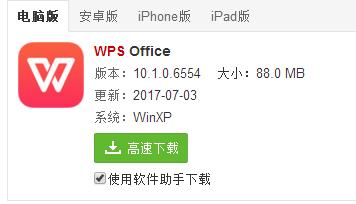
三步轻松搞定:WPS个人版免费下载安装全攻略
wps字体下载 仿宋
现在,你已经打开了正确的网站——WPS Office的官网。接下来,我们需要在页面上找到那个关键的下载入口。整个过程非常简单直观,即使是不太熟悉电脑操作的朋友也能轻松完成。官网的设计非常人性化,下载按钮通常位于最显眼的位置,目的就是为了让用户能第一时间找到它,快速开始下载安装流程。在点击下载按钮之前,花一分钟时间做好准备工作,能让整个过程更顺利。首先,你需要确认自己电脑的操作系统是Windows还是macOS,以及是32位还是64位。通常,现代电脑大多是64位系统。其次,建议你检查一下电脑的可用磁盘空间,确保有至少2GB以上的空闲空间,以便顺利安装这款功能强大的**办公软件**。最后,如果你电脑上安装有非常旧的WPS版本,可以考虑先将其卸载,这样可以避免潜在的冲突,让**最新版**的安装更干净。
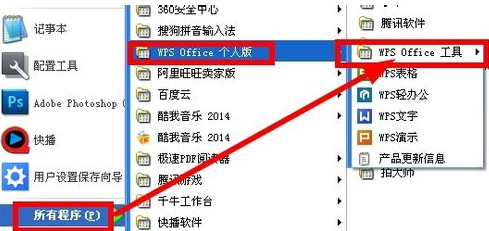
安装完成后,你可以在电脑的开始菜单或桌面上找到WPS Office的快捷方式。要打开WPS图片,有两种简单方法:一是直接双击电脑里的任意一张图片,如果之前设置了默认用WPS图片打开,它就会自动启动;二是在开始菜单的WPS Office文件夹里,找到名为“WPS图片”的独立程序点击打开。打开后,你可以看到一个简洁的界面,左侧可能是文件夹目录,中间是图片预览区,这表明你的**WPS图片应用**已经成功就绪,可以开始使用了。
如何找到官方网站呢?其实很简单。你可以直接在搜索引擎中输入“WPS官网”这类关键词,通常排名第一、带有“官方”标识的链接就是。进入官网后,页面通常会有一个非常醒目的“立即下载”或“免费下载”按钮。点击它,系统会自动为你匹配适合当前电脑操作系统(Windows或Mac)的安装包。下载过程通常很快,完成后双击安装文件,按照提示一步步操作即可。整个流程清晰明了,几分钟内你就能拥有这款强大的办公工具。




