宏基电脑下载wps怎么下载
在你开始下载WPS之前,花一两分钟时间做点准备,能让整个过程更顺利。首先,确认一下你的电脑系统。WPS支持Windows和macOS,大部分家用电脑都是Windows系统。你只需知道自己的系统是Win7、Win10还是Win11即可,官方安装包通常能自动适配。其次,检查一下电脑的存储空间。WPS的安装文件不大,安装后所占空间也远小于其他同类大型软件,但确保C盘或你准备安装的磁盘有至少1GB的剩余空间总是个好习惯。最后,虽然概率极低,但如果你电脑上装有非常老版本的WPS或其它办公软件,建议先关闭它们,避免潜在的安装冲突。
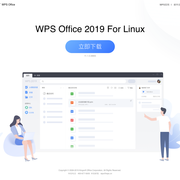
一起编辑时免不了需要讨论。直接在文档里大段打字交流容易搞乱正文,这时就要用好“评论”功能。选中一段文字或一个单元格,右键选择“添加评论”,或者直接用工具栏上的评论按钮。把你的想法或问题写在评论框里。如果需要特别提醒某位同事来看,一定要在评论里输入“@”符号,然后选择他的昵称,系统就会通知他。比如,你可以写“@小李,这里的销售数据请核对一下来源。”这种基于内容的精准沟通,让反馈一目了然,避免了在聊天软件里翻找记录的低效,是云端协作与本地编辑相比的巨大优势。
手把手教你完成WPS PPT下载与激活全流程
怎么看wps下载的模板
很多朋友在WPS免费下载与安装过程中可能会遇到一些小问题,别担心,这里有几个常见情况的应对方法。如果你点击下载没反应,可能是浏览器拦截了弹出窗口,检查一下地址栏附近的提示,或者换个浏览器(比如Chrome、Edge)试试。如果在安装过程中报错,提示缺少某个组件,通常是因为系统文件不完整,你可以尝试重启电脑后再安装,或者去微软官网下载安装最新的系统运行库。安装后打不开软件?可能是被杀毒软件误拦截了,去杀毒软件的隔离区看看,把WPS的相关程序添加到信任名单里就行。记住,绝大多数安装问题都能通过重新下载安装包或关闭冲突软件来解决。
Wps海报下载模糊
按照以上步骤,你不仅能顺利完成WPS演示的一键下载与安装,还能快速上手开始制作幻灯片,无论是工作汇报还是学习展示都能轻松应对。假设你现在需要一份“部门季度工作总结报告”的PPT模板。进入WPS模板中心的PPT分类,在搜索框输入“工作总结 报告”,你会看到很多结果。这时,使用筛选器,选择“商务”风格和“蓝色系”(因为蓝色通常给人专业、稳重的感觉)。从结果中,点开几个模板进行全屏预览,重点看目录页、数据图表页、总结页的设计是否清晰、大气。找一个结构分明、图表样式多样且留有足够文字空间的模板,这样你在应用时会更得心应手。通过这样的免费下载WPS模板的筛选过程,你就能高效锁定目标。
wps 下载软件
手札体完美还原了日常快速书写时的连笔和飞白效果,看起来自然又不拘束,仿佛就是随手写在便签上的字迹。它非常适合用于WPS文档中模拟手写批注、制作个性化日记模板、或是设计咖啡馆菜单等带有生活气息的材料。使用这款字体能让你的文档摆脱“机器生成”的冰冷感,增添一份真实的人情味和亲和力,是打造个人品牌或自媒体配图的绝佳选择。
wps硬笔字体下载
通过以上几个部分的完整指引,你应该已经全面掌握了WPS直接打开功能入口的寻找方法。我们来梳理并扩展一下核心要点:最核心的路径始终是**右键点击文件选择打开方式**;在软件内部,**文件菜单下的打开按钮**和**最近列表**是高效入口;对于网络文件,牢记**先保存到本地再打开**的原则。
你可能要问,我怎么才能确认找到的是真正的官网呢?一个很简单的办法是看网址。百度网盘的官方网站域名一定是包含 `baidu.com` 的。当你通过搜索引擎查找时,请认准带有“官方”标识的链接。千万不要点击那些看起来很花哨、写着“高速下载”或“本地下载”按钮的第三方网站,它们往往是诱导你下载下载器的陷阱,而不是真正的百度网盘PC端安装包。




